チュートリアル 2 / 14
1 つのデータセットで複数の分析
初級 8分
表を一度貼り付けるだけで、その列を統計・行列・グラフのセルにリンクできます。データが変わると、どの結果が古くなったかを Proofline が知らせます。
同じ数値をいくつもの計算ツールに入力するのは、時間がかかるうえに間違いのもとです。Proofline では表は データ ビューに一度だけ置かれ、セルはそこから値を読み取ります。
1. データセットの作成
データ を開き、表を貼り付けまたはインポート をクリックします。次の CSV を貼り付けます(または .csv ファイルを選択します):
Variant A (s),Variant B (s)
2.31,2.18
2.45,2.24
2.12,2.05
2.67,2.41
2.38,2.20
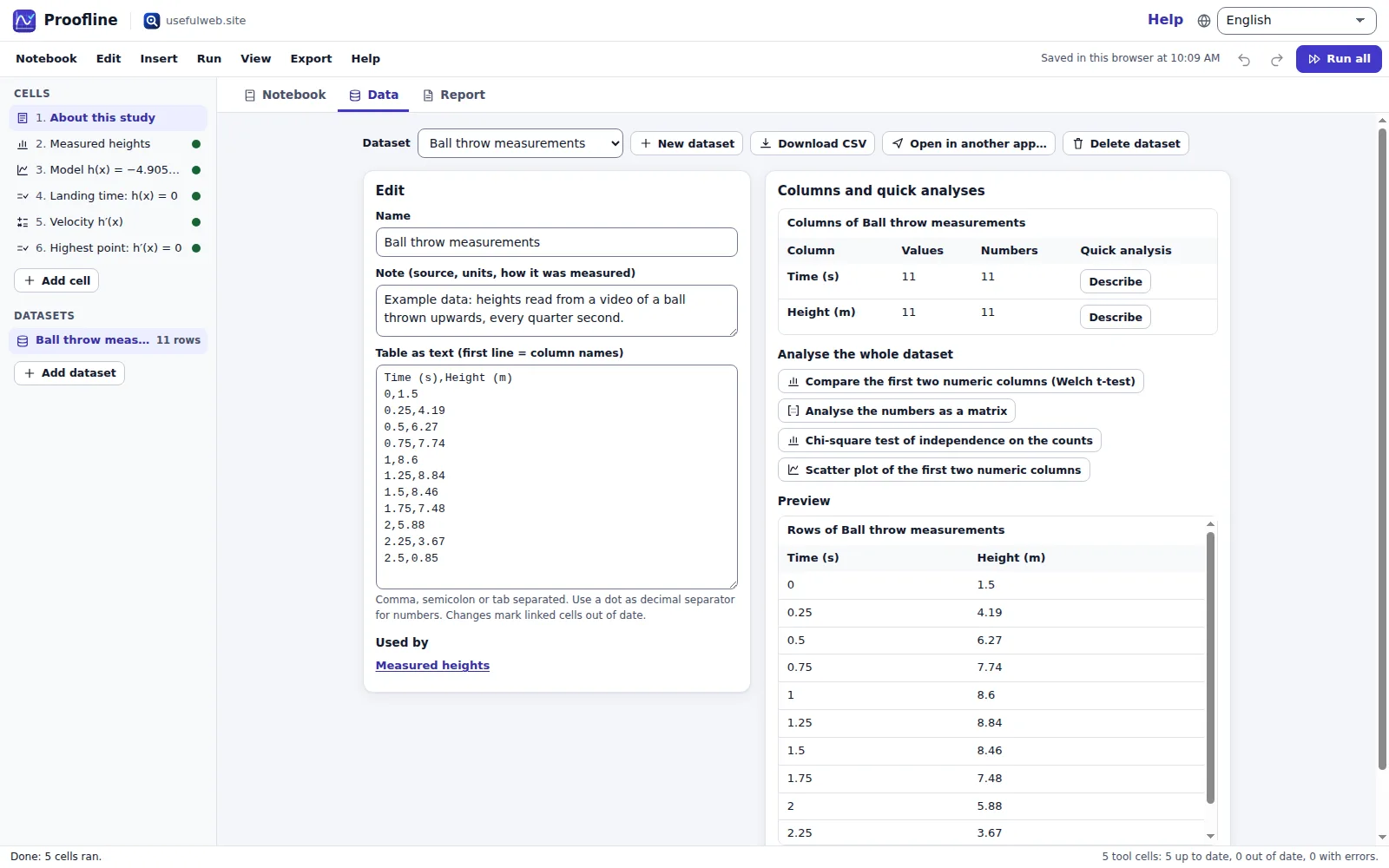
プレビューには、Proofline が検出した列が表示されます。1 行目は列名です にチェックを入れたまま、データセットを作成 を押します。
2. クイック分析
列とクイック分析 パネルには、すべての列が値の個数とそのうちの数値の個数とともに一覧表示されます。次の操作を使えます:
- 数値列の横にある 記述統計:その列にリンクした統計セルを追加します。
- 最初の2つの数値列を比較(Welch の t 検定):両方の列を読み取る 2 標本 t 検定を追加します。
- 数値を行列として分析、度数に対する独立性のカイ二乗検定、または エッジリストとして使用:行列、分割表、グラフを表す表に使います。
3. フィールドを手動でリンク
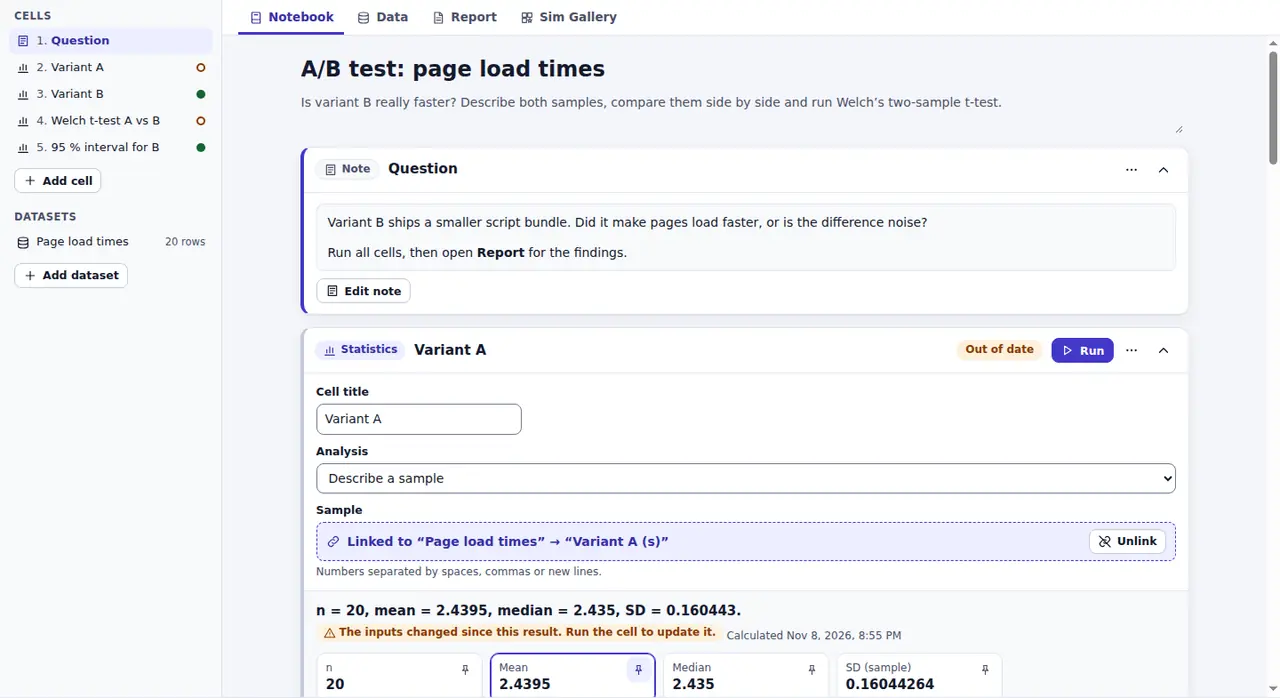
リストや表を受け付けるフィールド(統計のサンプル、行列、エッジリスト、連立方程式の各式、テキストなど)には データセットを使用… ボタンがあります。データセットと列(行列やエッジリストの場合はすべての列)を選択します。フィールドには「…」→「…」にリンク済みと表示されます。リンクを解除 すると、現在の値のコピーがフィールドに残ります。
4. データの変更
テキスト形式の表 で数値を編集します。データセットを読み取るすべてのセルに 古くなっています と表示されます。表示場所は、セルのヘッダー、アウトライン内のリング、レポートの 3 か所です。実行 → 古くなったセルを実行 で、それらのセルだけを再計算します。
リンクされた列の名前を変更すると、その列が存在しなくなったことをセルが知らせます。もう一度リンクしてください。
ヒント
- 小数点にはピリオドを使います:
2,31ではなく2.31です。 - CSV をダウンロード と 別のアプリで開く… で、表をスプレッドシートや他のアプリに渡せます。
- データセットはノートブックファイルと共有リンクに含まれます。
試してみませんか?