チュートリアル 1 / 14
5 分で作る最初のノートブック
初級 5分
セルを追加し、実際の計算ツールを実行して結果を読み、重要な数値をピン留めして、レポートでもう一度確認します。アカウント登録もインストールも不要です。
Proofline は計算ツールを集めたノートブックです。各セルは入力内容を usefulweb.site のツール(方程式ソルバー、グラフ電卓、統計スタジオなど全 13 種類)のいずれかに送り、入力欄の下に答えを表示します。ノートブックはこのブラウザーに自動で保存されます。
1. ワークスペースを開く
Launch Proofline をクリックします。初回は空のノートブックが開き、短い はじめに のヒントとテンプレートギャラリーが表示されます。作業の邪魔になるポップアップは出ません。ヒントを読み終えたら 了解 を押してください。
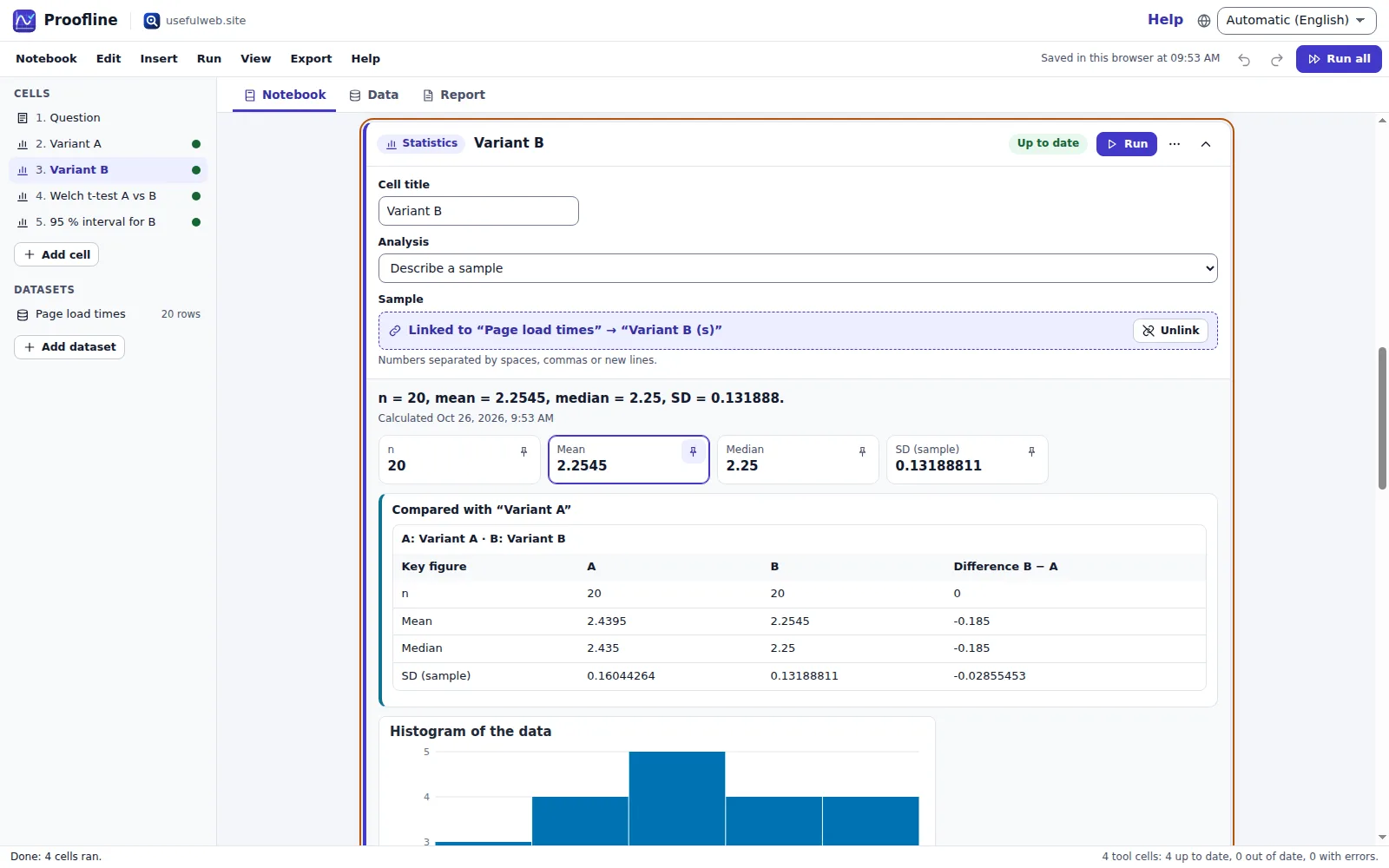
2. セルを追加する
セルを追加 をクリックし(または N を押し)、方程式ソルバー を選びます。例の方程式があらかじめ入力された新しいセルが表示されます。
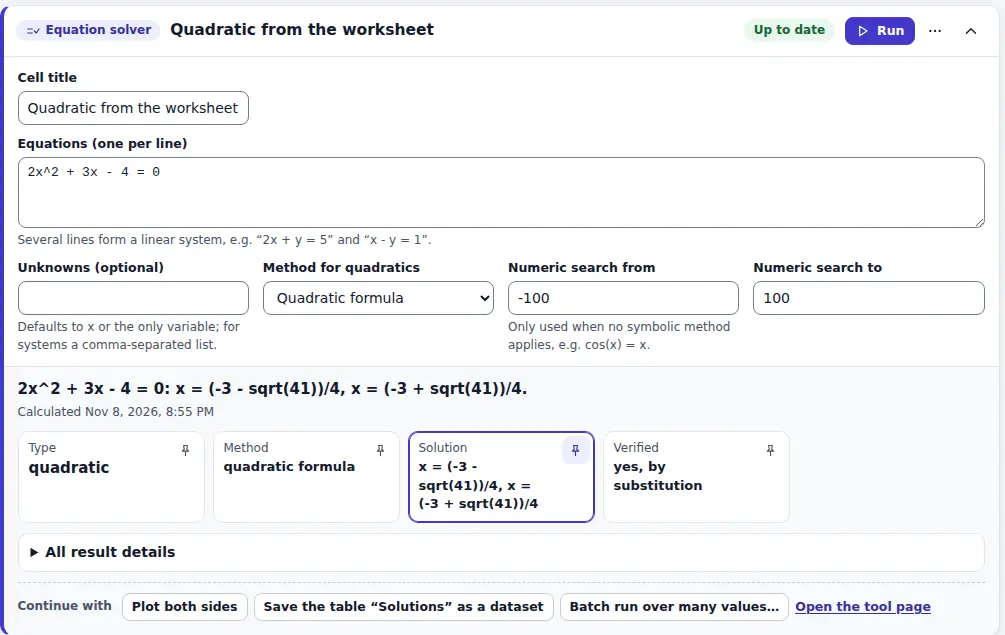
x^2 + 6x + 5 = 0これを 2x^2 + 3x - 4 = 0 に書き換え、2 次方程式の解法 で 解の公式 を選びます。
3. 実行する
セルのヘッダーにある 実行 を押すか、Ctrl + Enter を押します。ツールの処理中、セルには 実行中… と表示されますが、その間もほかのセルに入力を続けられます。答えが届くと、次の内容が表示されます。
- 結果を表す 1 文(ツール自身による要約)
- 小さなカードに並んだ 主要な数値(この例では方程式の種類、解法、解、検証済みかどうか)
- 解法のすべてのステップを含む すべての結果の詳細
入力に問題がある場合は、セルが文章で理由を説明し、該当する入力欄を強調表示します。修正してから 再試行 を押してください。
4. 重要な数値をピン留めする
主要な数値にはそれぞれピン留めボタンがあります。解 をピン留めしましょう。ピン留めした数値が 検出結果 になります。
5. レポートを読む
レポート に切り替えます(または 3 を押します)。検出結果ダッシュボードにはピン留めした解が表示され、ツールの検出結果 には各セルの要約文が一覧表示されます。印刷または PDF として保存 を使うと、このページを見やすいレポートとして出力できます。
次のステップ
- ノートブック → テンプレート… からテンプレートを開くと、より大規模なワークフローを確認できます。
- セルにタイトルを付けます(入力欄 セルのタイトル)。タイトルはアウトライン、レポート、エクスポートに表示されます。
?を押すと、すべてのキーボードショートカットを確認できます。
試してみませんか?