チュートリアル 3 / 14
一括実行、A/B バリアントと実行履歴
中級 10分
1 つのセルを列全体に対して実行し、計算の 2 つのバージョンを並べて比較し、主要な数値が時間とともにどう変化したかを確認します。
単一の計算を検証作業へと発展させる機能が 3 つあります。一括実行、バリアント、そして実行履歴です。
一括実行
テンプレート素数とカーマイケル数を開きます(ノートブック → テンプレート…)。セルすべての候補を分析は、1 つの数に対して整数論ラボを実行します。このセルのセルの操作メニュー(⋯)を開き、一括実行…を選択します。
- 値の取得元:データセット候補の列 n、または 1 行に 1 つずつ貼り付けた値。
- Proofline はセルのメイン入力(ここでは n または a)を各値に置き換え、その他の入力はすべてそのまま保持します。
- 呼び出しはサイトのレート制限(1 分あたり約 120 件の計算)を超えないようにペースが調整されます。1 回の一括実行で扱える値は最大 200 件です。
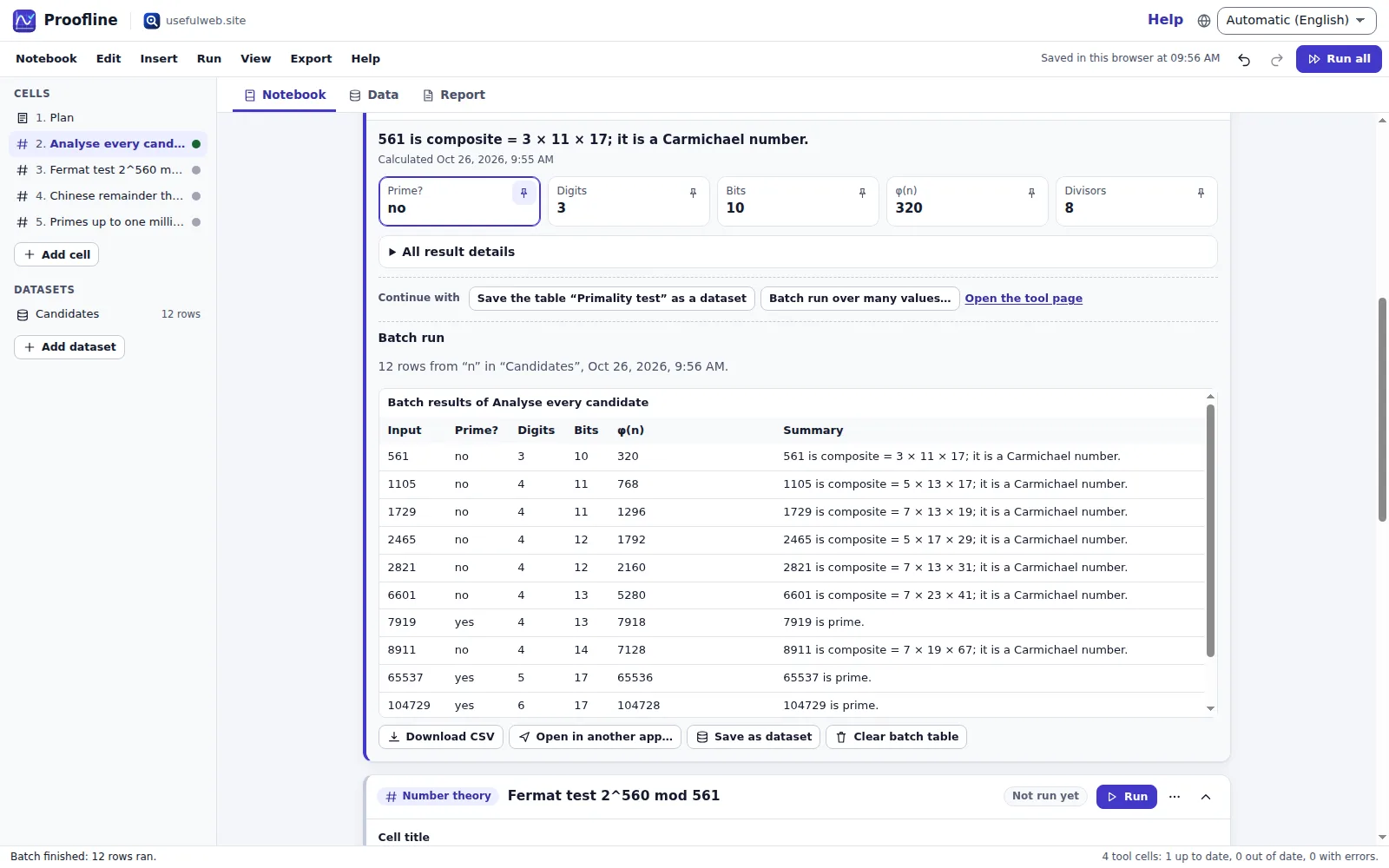
一括実行テーブルには、各行の入力、最も重要な主要数値、ツールの概要が表示されます。CSV をダウンロード、データセットとして保存(結果をさらに分析する場合)、または別のアプリで開く…を利用できます。失敗した行にはエラーメッセージが残りますが、その他の行は引き続き有効です。
一括実行は、メイン入力が 1 つのセルで利用できます:数学ワークベンチ(コマンド)、方程式ソルバー(方程式)、整数論(n)、浮動小数点(値)、イレイジャーコーディング(失われたシャード)、正規表現ゴルフ(正規表現)、キーボードヒートマップ(テキスト)。
バリアント(シナリオ A/B)
任意のツールセルでバリアント B を作成を選択します。コピーがすぐ下に挿入され、元のセルと自動的に比較されます。入力を 1 つ変更し(たとえばアルゴリズムをダイクストラ法からベルマン–フォード法に、または浮動小数点形式を binary64 から binary32 に変更します)、両方のセルを実行します。
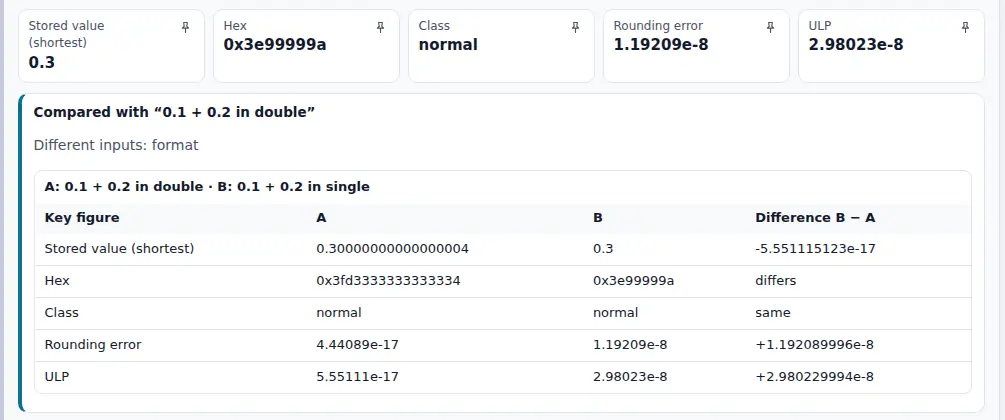
これでバリアント B に「…」との比較が表示されます。A と B のすべての主要数値が差分 B − A とともに並べて表示され、異なる入力の一覧も示されます。セルメニューの比較対象…を使うと、同じ種類の任意の 2 つのセルを関連付けられます。すべての比較はレポートにも表示されます。
実行履歴
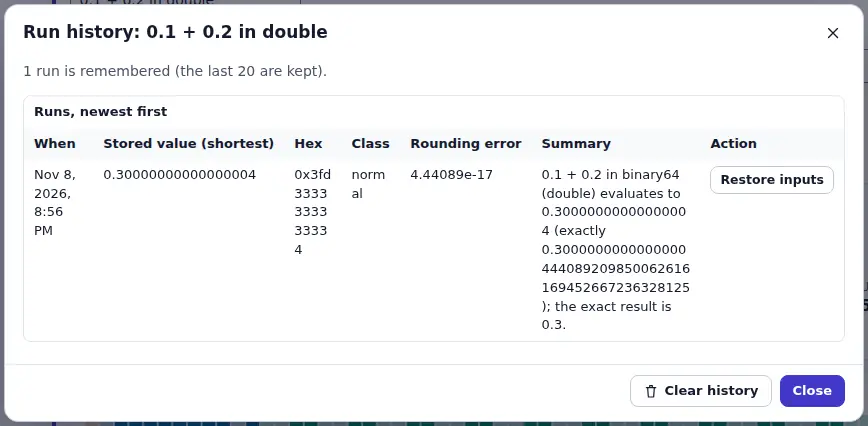
成功した各実行は、入力と主要数値とともに記録されます(直近 20 件)。セルメニューの実行履歴…では、記録が新しい順に表示され、数値の主要指標を実行ごとにグラフ化でき、以前の実行の入力を復元することもできます。レポートでは、ピン留めした所見に前回の実行からの変化(▲ / ▼)が表示されます。
試してみませんか?