Урок 14 из 14
Поделись блокнотом с классом или командой в рабочем пространстве
Средний 6 мин
Сохрани блокнот Proofline в общее рабочее пространство, редактируйте и запускайте ячейки вместе в реальном времени, дай зрителям доступ только для чтения и комментируй ячейки.
Блокноты сохраняются в твоём браузере. Для групповой работы или занятий с классом сохрани блокнот в рабочее пространство: все его участники открывают один и тот же блокнот и в течение нескольких секунд видят ячейки, входные данные и результаты друг друга. Без аккаунта ничего не меняется: Proofline работает как прежде.
Сохрани блокнот в рабочее пространство
- Открой блокнот, которым хочешь поделиться.
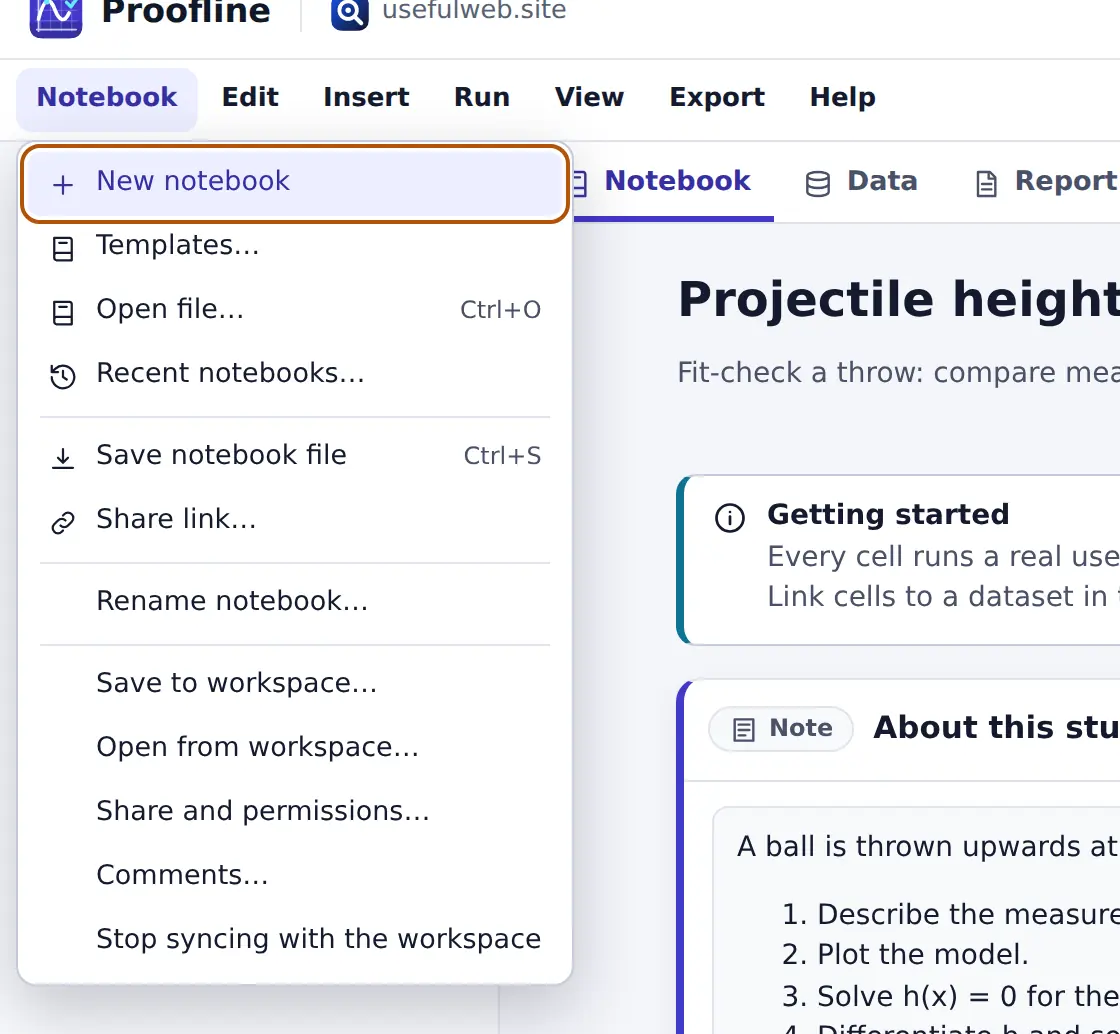
- Выбери Блокнот → Сохранить в рабочее пространство…. Если ты ещё не вошёл, войди с помощью ключа доступа (или создай с ним аккаунт) либо через Google.
- Выбери рабочее пространство или создай новое, проверь название и нажми Сохранить.
С этого момента каждое изменение сохраняется в рабочее пространство сразу после того, как ты его внёс. В индикаторе статуса отображаются Сохранено в и название рабочего пространства, а также инициалы всех, у кого этот блокнот открыт прямо сейчас.
Открой общий блокнот
Участники команды выбирают Блокнот → Открыть из рабочего пространства…, затем рабочее пространство и нужный блокнот. Ссылка из окна «Поделиться» открывает его напрямую. В следующий раз Proofline сам снова откроет общий блокнот, если ты не выйдешь из аккаунта.
Когда кто-то другой сохраняет изменения, твоя копия обновляется автоматически, а в строке статуса указано, кто её изменил. Если вы оба изменили блокнот в один и тот же момент, Proofline спросит, что делать: загрузить чужую версию, оставить свою и перезаписать чужую или сохранить свою как копию.
Роли и режим только для чтения
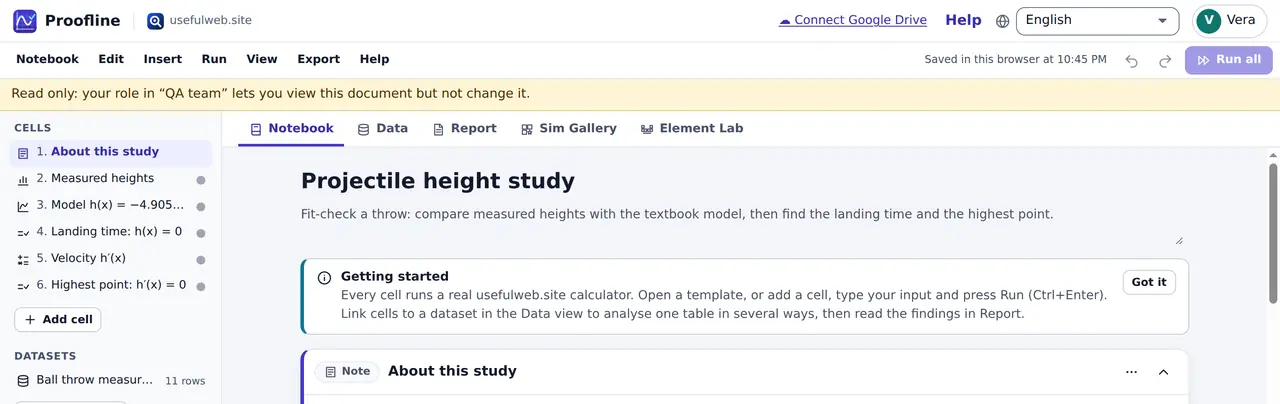
Что можно делать, зависит от роли в рабочем пространстве:
- Владельцы и администраторы управляют всем, в том числе тем, кто может открывать блокнот.
- Члены редактируют; блокнотами, которые они сохранили сами, они управляют полностью.
- Просмотры могут только читать. Об этом сообщает жёлтая заметка под панелью инструментов, в статусе отображается Только чтение, а любое изменение отклоняется с коротким сообщением: поля ячеек становятся доступными только для чтения, Запустить всё, кнопки запуска ячеек и пакетные запуски отключены, а добавление, перемещение и удаление ячеек запрещено. При этом зрители по-прежнему могут читать все результаты, открывать отчёт и экспортировать его.
В разделе Блокнот → Доступ и права… ты приглашаешь людей по ссылке, меняешь роли и задаёшь правила для этого конкретного блокнота, например «члены могут только комментировать». В окне также показана прямая ссылка на блокнот: тот, кто её откроет, входит в аккаунт и сразу попадает в блокнот.
Комментарии
Щёлкни в ячейке, затем выбери Блокнот → Комментарии…. Твой комментарий привязывается к этой ячейке, а в списке видно, к какой ячейке относится каждый комментарий, например вопрос об одной аппроксимации. Зрители могут читать комментарии; чтобы комментировать, нужен как минимум уровень доступа «комментирование».
Что хранит рабочее пространство
Весь блокнот — это один документ рабочего пространства: ячейки с их входными данными и последними результатами, наборы данных, заметки и настройки. Отдельные файлы загружать не нужно, а результаты, рассчитанные одним человеком, появляются у всех без повторного запуска ячейки.
Останови синхронизацию
Блокнот → Остановить синхронизацию с рабочим пространством снова превращает блокнот в блокнот этого браузера; общая копия остаётся в рабочем пространстве. Открытие другого блокнота, шаблона или файла делает то же самое с общим блокнотом, поэтому другая твоя работа никогда случайно в него не попадёт.
Готовы попробовать?