← Todos os tutoriais · Proofline
Tutorial 1 de 14
Seu primeiro caderno em 5 minutos
Iniciante 5 min
Adicione uma célula, execute uma calculadora de verdade, leia o resultado, fixe um valor-chave e encontre-o de novo no relatório. Sem conta e sem nada para instalar.
O Proofline é um caderno de calculadoras. Cada célula envia suas entradas para uma ferramenta do usefulweb.site, como o resolvedor de equações, a calculadora gráfica, o estúdio de estatística e mais dez, e mostra a resposta abaixo das entradas. Seu caderno é salvo automaticamente neste navegador.
1. Abra o espaço de trabalho
Clique em Iniciar o Proofline. Na primeira vez, você vê um caderno vazio com uma breve dica de Primeiros passos e a galeria de modelos. Nada aparece no seu caminho: pressione Entendi depois de ler a dica.
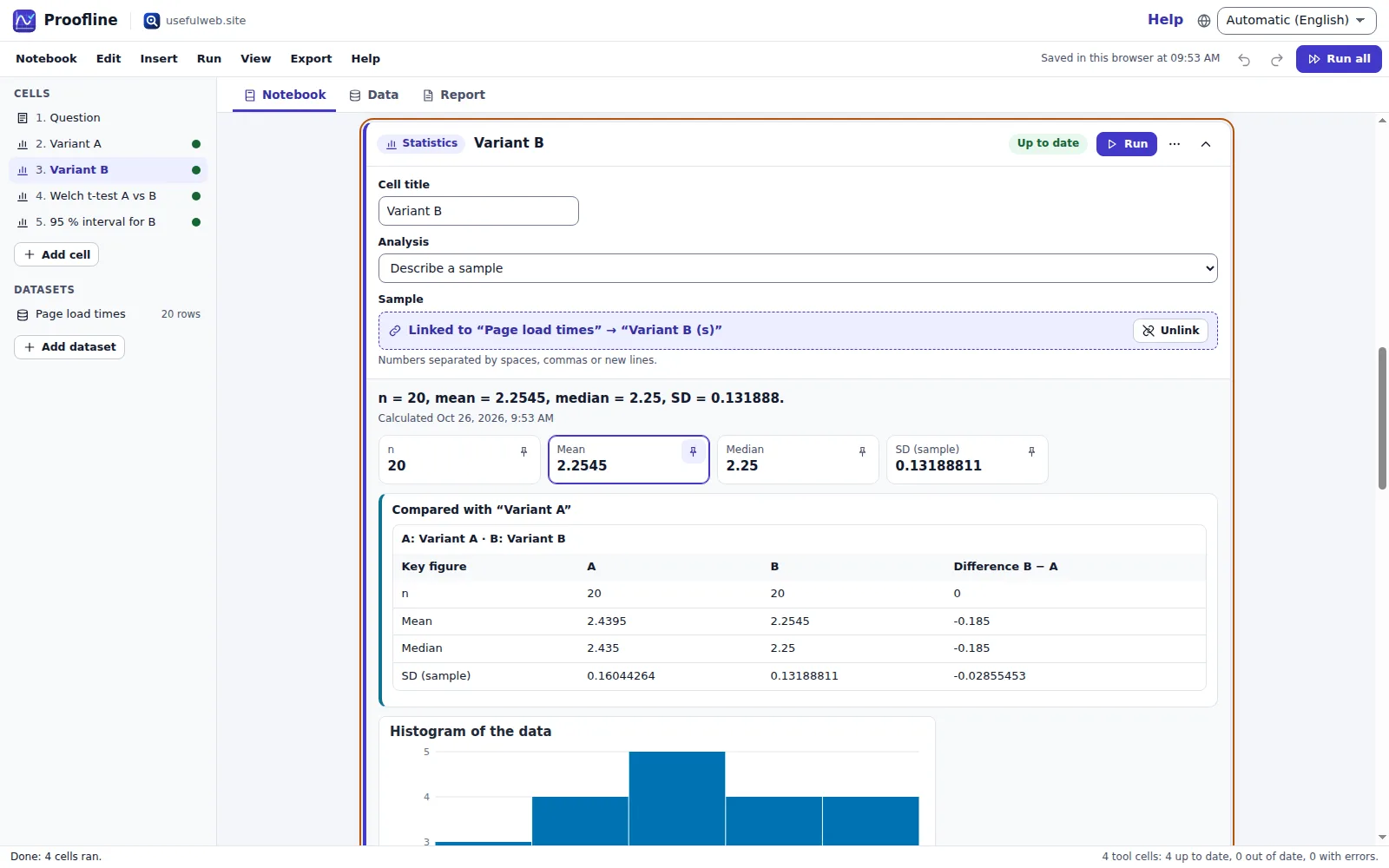
2. Adicione uma célula
Clique em Adicionar uma célula (ou pressione N) e escolha Resolvedor de equações. Aparece uma nova célula com uma equação de exemplo já preenchida:
x^2 + 6x + 5 = 0Altere-a para 2x^2 + 3x - 4 = 0 e selecione Fórmula de Bhaskara em Método para equações quadráticas.
3. Execute a célula
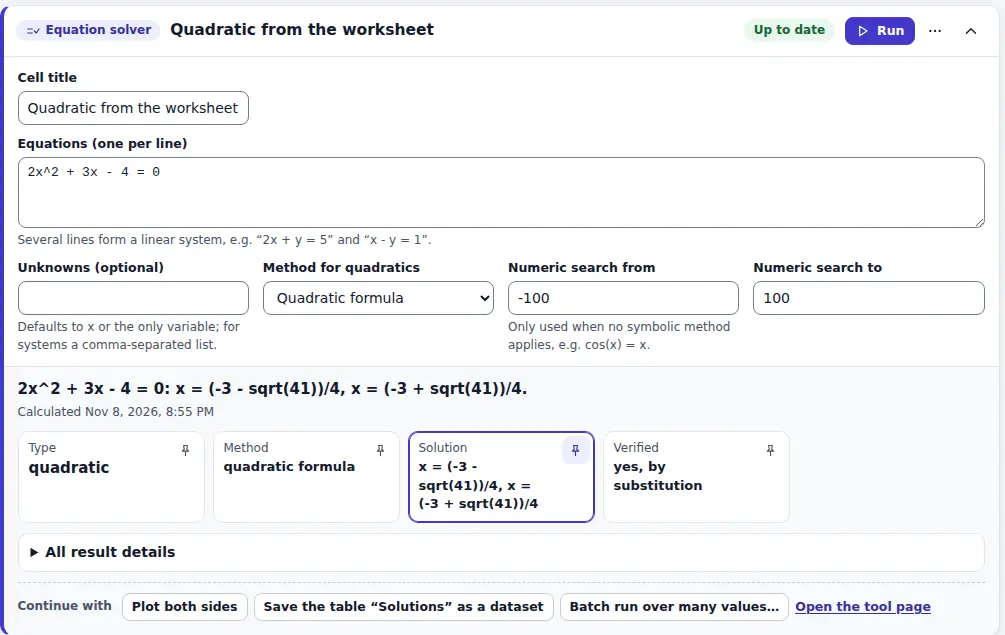
Pressione Executar no cabeçalho da célula ou Ctrl + Enter. Enquanto a ferramenta trabalha, a célula mostra Executando…, e você pode continuar digitando em outras células. Quando a resposta chega, você vê:
- uma frase com o resultado (o resumo da própria ferramenta),
- valores-chave em pequenos cartões; aqui, o tipo, o método, as soluções e se elas foram verificadas,
- Todos os detalhes do resultado com cada etapa da solução.
Se houver algum problema com a entrada, a célula explica o erro em uma frase completa e destaca o campo. Corrija-o e pressione Tentar novamente.
4. Fixe o que importa
Cada valor-chave tem um botão de fixar. Fixe Solução. Os valores fixados são as suas descobertas.
5. Leia o relatório
Mude para Relatório (ou pressione 3). O painel de descobertas mostra a solução fixada, O que as ferramentas encontraram lista a frase de resumo de cada célula e Imprimir ou salvar como PDF transforma a página em um relatório limpo.
Próximos passos
- Abra um modelo em Caderno → Modelos… para ver fluxos de trabalho maiores.
- Dê um título à célula (campo Título da célula). Os títulos aparecem na estrutura, no relatório e nas exportações.
- Pressione
?para ver todos os atalhos de teclado.
Pronto para experimentar?