← Todos os tutoriais · Proofline
Tutorial 5 de 14
Relatórios, compartilhamento, exportações e lembretes de revisão
Iniciante 7 min
Transforme um caderno em um relatório para imprimir, compartilhe-o como link ou arquivo, envie tabelas e figuras para outros apps e agende revisões com repetição espaçada.
O relatório
O Relatório reúne tudo em uma única página:
- Achados: os valores-chave que você fixou, com a tendência desde a execução anterior.
- O que as ferramentas encontraram: a frase de resumo de cada célula, marcada quando está desatualizada.
- Comparações: cada par A/B em forma de tabela.
- Todas as células: entradas, resultados, valores-chave, figuras e tabelas de lote, célula por célula.
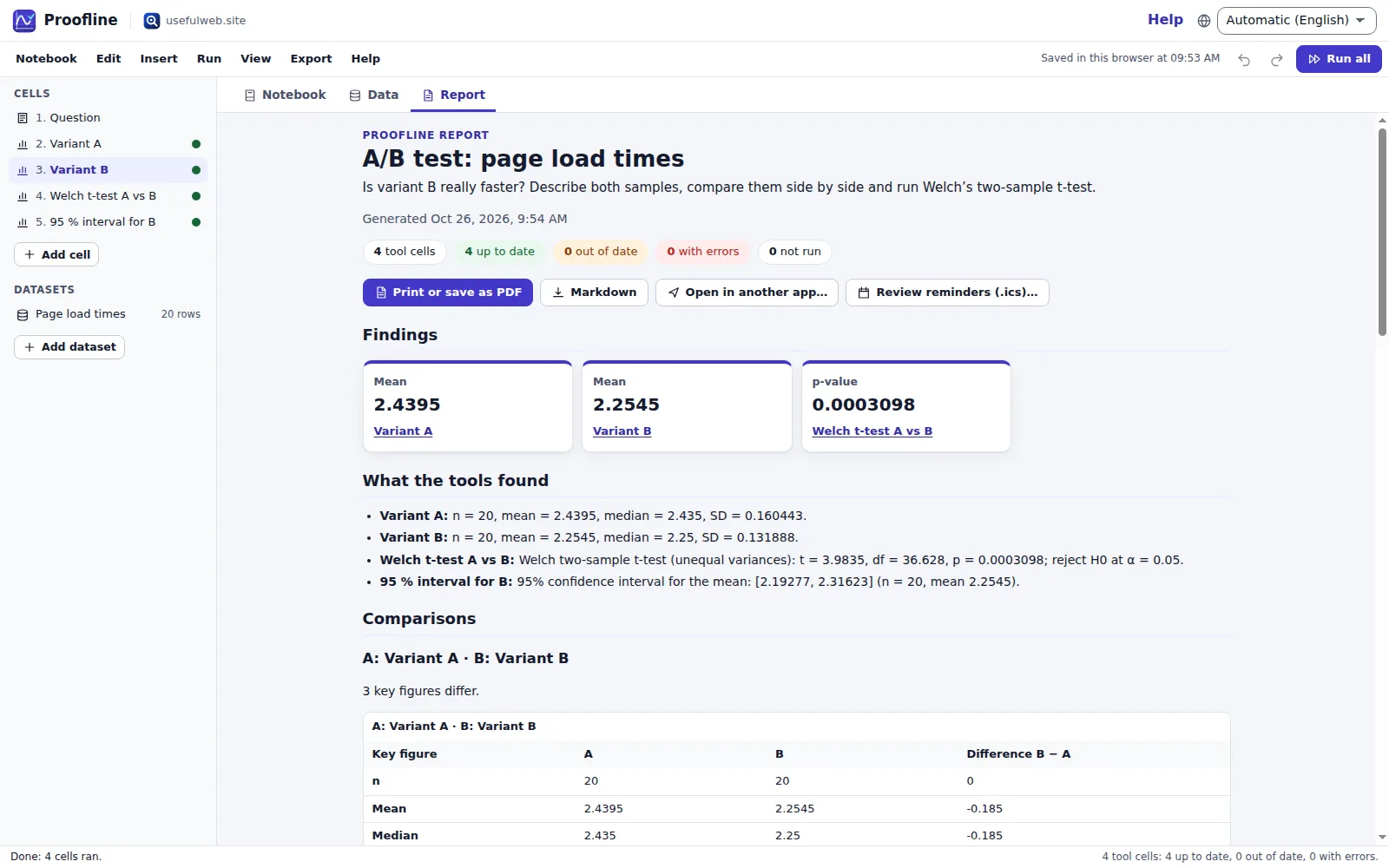
Imprimir ou salvar como PDF imprime apenas o relatório. Markdown baixa o mesmo conteúdo como um arquivo .md.
Salvar e compartilhar
- O Proofline salva automaticamente neste navegador. Caderno → Cadernos recentes… mostra os últimos 20.
- Salvar arquivo de notebook (
Ctrl+S) baixa um arquivo.proofline.json. Abrir arquivo… (Ctrl+O) abre esse arquivo de novo ou abre um CSV como um novo conjunto de dados. - Compartilhar link… cria um link com as entradas, os conjuntos de dados e as notas, sem os resultados. Quem abrir o link clica em Executar tudo para recalcular.
- Se você estiver conectado e com o Google Drive vinculado, a barra superior oferece as opções de salvar no Drive e abrir do Drive.
Exportações e outros apps
O menu Exportar tem o relatório, o CSV do conjunto de dados atual e das tabelas de lote, além do arquivo do caderno. Toda figura tem os botões SVG e PNG. Abrir em outro app… envia uma tabela, uma figura ou o relatório para outro app do usefulweb.site. Tabelas ou textos enviados para o Proofline abrem como conjunto de dados (depois de uma pré-visualização), como nota ou como célula de resolução de equações.
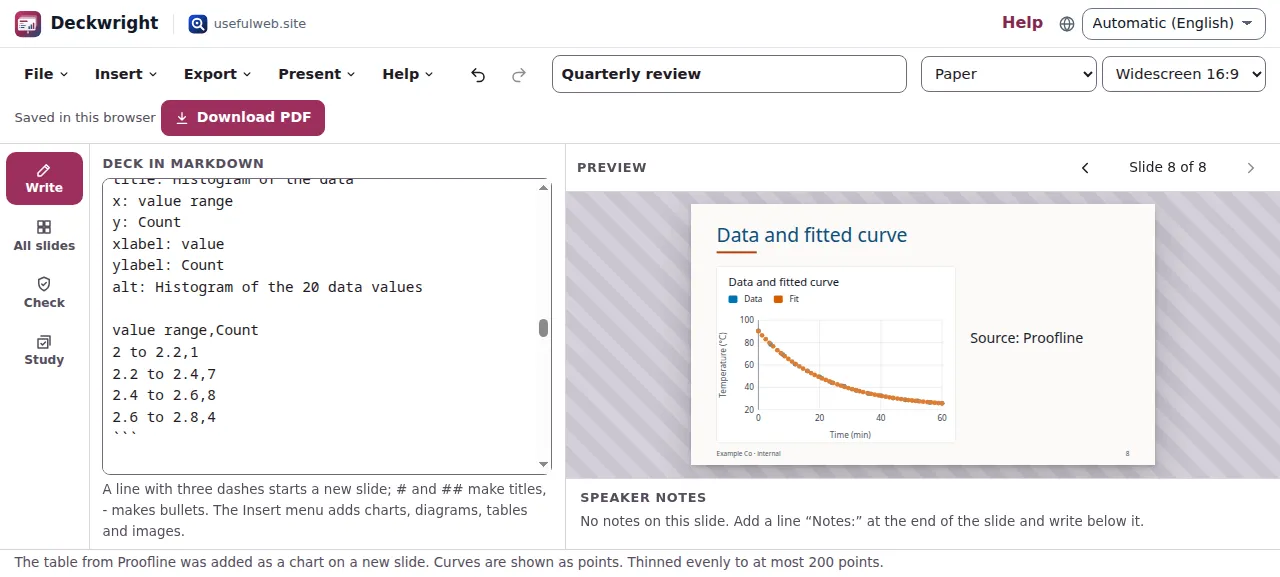
Gráficos que você ainda pode editar. A maioria das figuras (histogramas, distribuições, ajustes de curva, soluções de EDOs, espectros) também leva os números por trás dela. O botão Gráfico no Deckwright abre a figura no Deckwright como um slide de gráfico, e não como imagem. Os dados ficam no slide em uma pequena tabela, então você pode mudar ali o tipo de gráfico, o título ou um valor. Curvas com mais de algumas centenas de pontos são reduzidas de forma uniforme, uma curva ajustada ao lado dos pontos de dados vira uma série de pontos, e a linha de status avisa quando isso acontece.
Lembretes de revisão
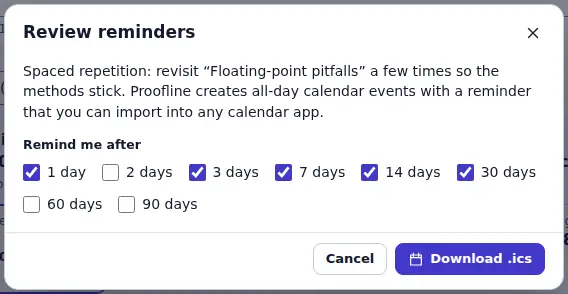
O aprendizado fixa melhor quando você revisa o conteúdo. Exportar → Lembretes de revisão (.ics)… cria eventos de dia inteiro na agenda depois de 1, 3, 7, 14 e 30 dias (você pode escolher outros intervalos), com um lembrete pela manhã. Importe o arquivo em qualquer app de agenda.
Para scripts e agentes de IA
Cada tipo de célula é uma ferramenta pública do usefulweb.site com API JSON e MCP. Ajuda → Ferramentas e API mostra todas elas. O formato do caderno está publicado como /project.schema.json, então um script pode montar um caderno e abri-lo com /app#project=….
Pronto para experimentar?