← Wszystkie samouczki · Proofline
Samouczek 1 z 14
Twój pierwszy notatnik w 5 minut
Początkujący 5 min
Dodaj komórkę, uruchom prawdziwy kalkulator, odczytaj wynik, przypnij kluczową wartość i odnajdź ją w raporcie. Bez konta, bez instalowania czegokolwiek.
Proofline to notatnik złożony z kalkulatorów. Każda komórka przesyła swoje dane wejściowe do jednego narzędzia usefulweb.site, na przykład do rozwiązywania równań, kalkulatora graficznego, studia statystyki lub jednego z dziesięciu innych narzędzi, i wyświetla odpowiedź pod polami wejściowymi. Twój notatnik zapisuje się automatycznie w tej przeglądarce.
1. Otwórz obszar roboczy
Kliknij Uruchom Proofline. Przy pierwszym uruchomieniu zobaczysz pusty notatnik z krótką wskazówką Pierwsze kroki i galerią szablonów. Nic nie wyskakuje i nie zasłania widoku. Gdy przeczytasz wskazówkę, naciśnij Rozumiem.
2. Dodaj komórkę
Kliknij Dodać komórkę (lub naciśnij N) i wybierz Rozwiązywanie równań. Pojawi się nowa komórka z już wpisanym przykładowym równaniem:
x^2 + 6x + 5 = 0Zmień je na 2x^2 + 3x - 4 = 0 i w polu Metoda dla równań kwadratowych wybierz Wzór na pierwiastki równania kwadratowego.
3. Uruchom obliczenia
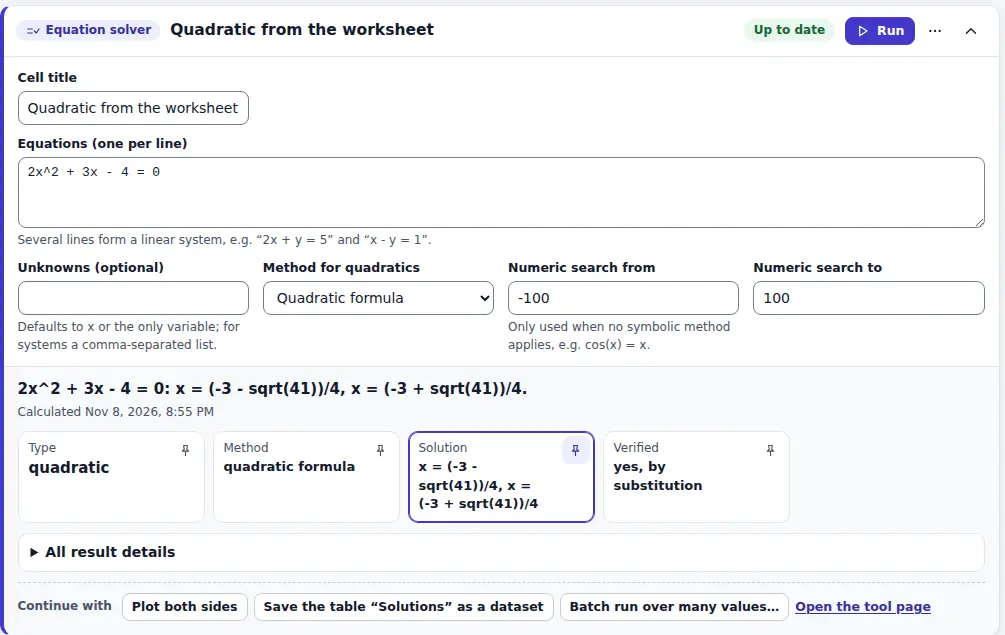
Naciśnij Uruchom w nagłówku komórki lub Ctrl + Enter. Podczas pracy narzędzia komórka pokazuje status Działa…, a Ty możesz dalej pisać w innych komórkach. Gdy nadejdzie odpowiedź, zobaczysz:
- jedno zdanie z wynikiem (podsumowanie przygotowane przez samo narzędzie),
- kluczowe wartości na małych kartach: tutaj typ równania, metodę, rozwiązania oraz informację, czy zostały sprawdzone,
- sekcję Wszystkie szczegóły wyniku z każdym krokiem rozwiązania.
Jeśli dane wejściowe są nieprawidłowe, komórka wyjaśnia problem pełnym zdaniem i wyróżnia odpowiednie pole. Popraw je i naciśnij Spróbuj ponownie.
4. Przypnij to, co ważne
Każda kluczowa wartość ma przycisk przypinania. Przypnij wartość Rozwiązanie. Przypięte wartości stają się Twoimi ustaleniami.
5. Przejrzyj raport
Przejdź do widoku Raport (lub naciśnij 3). Panel ustaleń pokazuje przypięte rozwiązanie. W sekcji Co znalazły narzędzia znajdziesz zdanie podsumowujące z każdej komórki, a przycisk Drukuj lub zapisz jako PDF zamienia stronę w przejrzysty raport.
Dalsze kroki
- Otwórz szablon z menu Notatnik → Szablony…, aby zobaczyć bardziej rozbudowane procesy pracy.
- Nadaj komórce tytuł w polu Tytuł komórki. Tytuły pojawiają się w konspekcie, w raporcie i w eksportach.
- Naciśnij
?, aby wyświetlić wszystkie skróty klawiaturowe.
Gotowy, by spróbować?