← Wszystkie samouczki · Proofline
Samouczek 14 z 14
Udostępnij notatnik klasie lub zespołowi w obszarze roboczym
Średniozaawansowany 6 min
Zapisz notatnik Proofline we wspólnym obszarze roboczym, edytujcie i uruchamiajcie komórki razem na żywo, daj przeglądającym dostęp tylko do odczytu i komentuj komórki.
Notatniki są zapisywane w twojej przeglądarce. Do pracy w grupie albo z klasą zapisz notatnik w miejscu, które nazywa się obszar roboczy. Każdy, kto do niego należy, otwiera ten sam notatnik i w ciągu kilku sekund widzi komórki, dane wejściowe i wyniki pozostałych osób. Bez konta nic się nie zmienia: Proofline działa tak jak dotąd.
Zapisywanie notatnika w obszarze roboczym
- Otwórz notatnik, który chcesz udostępnić.
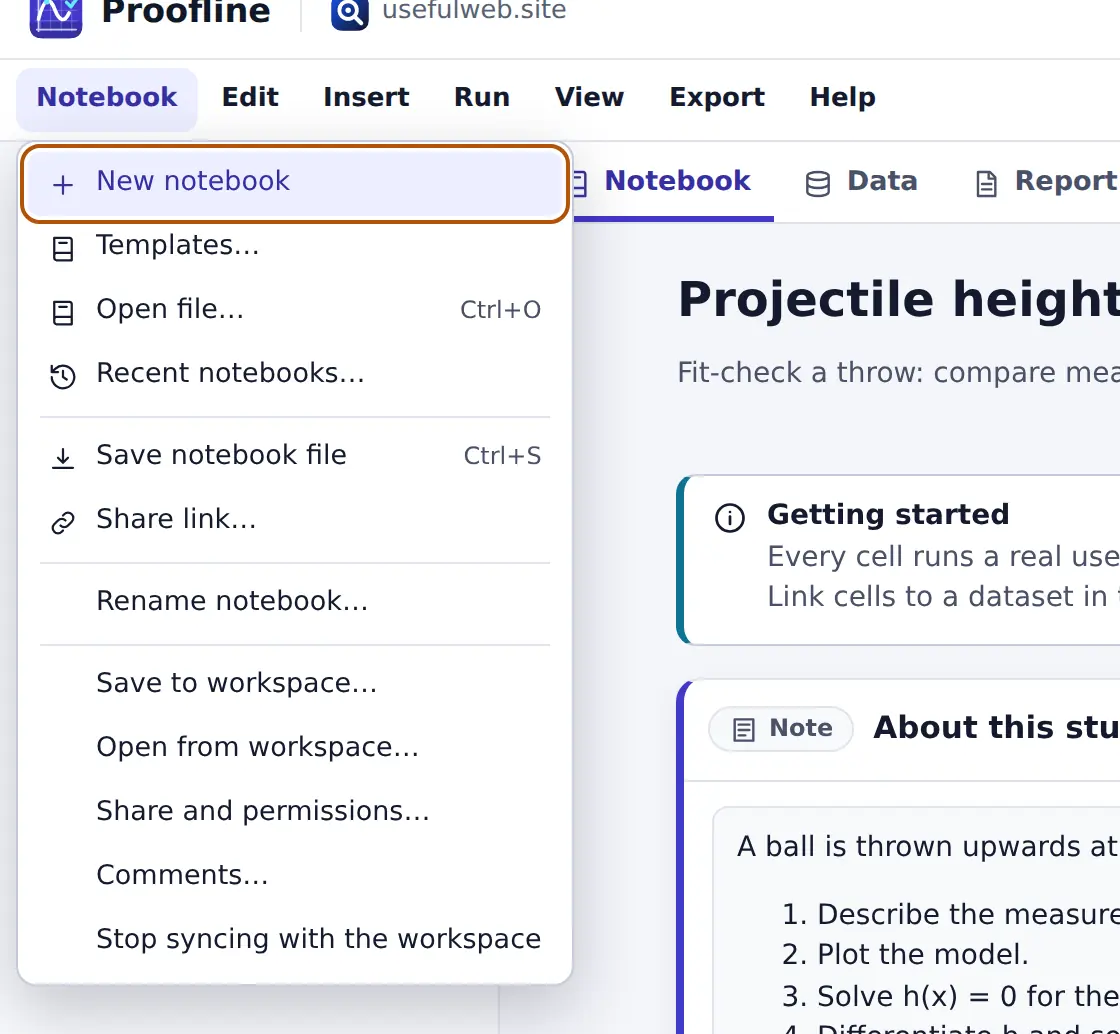
- Wybierz Notatnik → Zapisz w obszarze roboczym…. Jeśli nie jesteś jeszcze zalogowany, zaloguj się kluczem dostępu (passkey) albo przez Google. Możesz też założyć konto z kluczem dostępu.
- Wybierz obszar roboczy lub utwórz nowy, sprawdź tytuł i naciśnij Zapisz.
Od teraz każda zmiana trafia do obszaru roboczego chwilę po jej wprowadzeniu. Plakietka stanu pokazuje Zapisano w z nazwą obszaru roboczego. Widać na niej też inicjały wszystkich, którzy mają w tej chwili otwarty ten sam notatnik.
Otwieranie udostępnionego notatnika
Osoby z zespołu wybierają Notatnik → Otwórz z obszaru roboczego…, a potem obszar roboczy i notatnik. Link z okna udostępniania otwiera notatnik od razu. Przy następnym uruchomieniu Proofline sam ponownie otworzy udostępniony notatnik, dopóki pozostajesz zalogowany.
Gdy ktoś inny zapisze zmiany, twoja kopia zaktualizuje się sama, a wiersz stanu poda, kto je wprowadził. Jeśli oboje zmieniliście notatnik w tym samym momencie, Proofline zapyta, co zrobić: wczytać wersję tej drugiej osoby, zachować twoją i nadpisać jej wersję albo zapisać twoją wersję jako kopię.
Role i tryb tylko do odczytu
To, co dana osoba może robić, zależy od jej roli w obszarze roboczym:
- Właściciele i administratorzy zarządzają wszystkim, także tym, kto może otwierać notatnik.
- Członkowie edytują notatniki i w pełni zarządzają tymi, które sami zapisali.
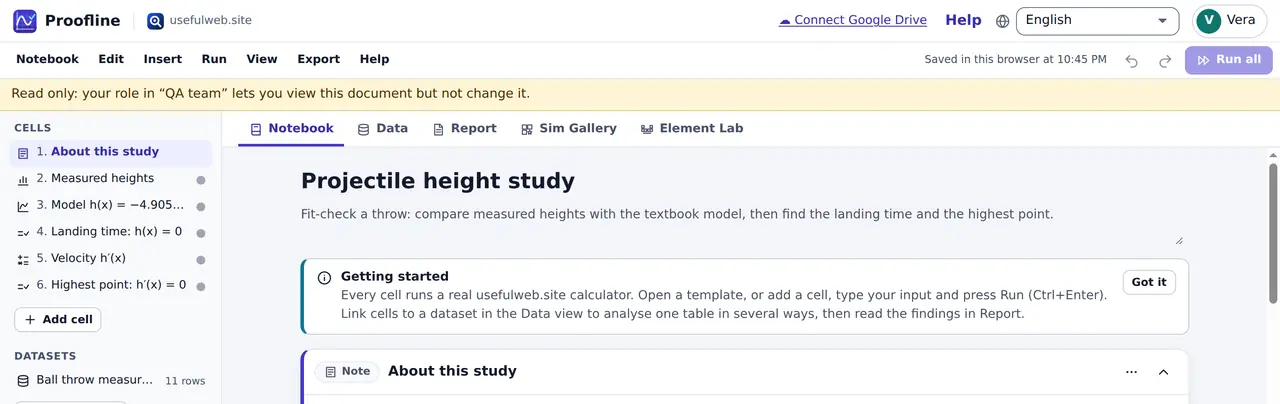
- Przeglądający mogą tylko czytać. Informuje o tym żółta notka pod paskiem narzędzi, stan pokazuje Tylko do odczytu, a każda próba zmiany kończy się krótkim komunikatem. Pola komórek są tylko do odczytu, Uruchom wszystko, przyciski uruchamiania w komórkach i uruchomienia wsadowe są wyłączone, a dodawanie, przenoszenie i usuwanie komórek jest zablokowane. Przeglądający nadal mogą czytać wszystkie wyniki, otwierać Raport i go eksportować.
W Notatnik → Udostępnianie i uprawnienia… możesz zapraszać osoby linkiem, zmieniać role i ustalać reguły dla tego jednego notatnika, na przykład „członkowie mogą tylko komentować”. Okno pokazuje też bezpośredni link do notatnika. Kto go otworzy, loguje się i od razu trafia do notatnika.
Komentarze
Kliknij w komórkę, a potem wybierz Notatnik → Komentarze…. Twój komentarz zostanie przypisany do tej komórki, a lista pokazuje, której komórki dotyczy każdy komentarz, na przykład pytanie o konkretne dopasowanie. Przeglądający mogą czytać komentarze. Do komentowania potrzebny jest co najmniej poziom dostępu „comment” (komentowanie).
Co przechowuje obszar roboczy
Cały notatnik jest jednym dokumentem obszaru roboczego: komórki z danymi wejściowymi i ostatnimi wynikami, zbiory danych, notatki i ustawienia. Nie trzeba przesyłać żadnych osobnych plików, a wyniki obliczone przez jedną osobę są widoczne dla wszystkich bez ponownego uruchamiania komórki.
Zatrzymywanie synchronizacji
Notatnik → Zatrzymaj synchronizację z obszarem roboczym zamienia notatnik z powrotem w notatnik tej przeglądarki, a udostępniona kopia zostaje w obszarze roboczym. Tak samo działa otwarcie innego notatnika, szablonu albo pliku, więc twoja inna praca nigdy przypadkiem nie trafi do udostępnionego notatnika.
Gotowy, by spróbować?