튜토리얼 5 / 14
보고서, 공유, 내보내기와 복습 알림
초급 7분
노트북을 인쇄할 수 있는 보고서로 만들고, 링크나 파일로 공유하고, 표와 그림을 다른 앱으로 넘기고, 간격 반복 복습 일정을 잡아요.
보고서
보고서는 모든 내용을 한 페이지에 모아 줘요.
- 발견 사항 — 고정해 둔 핵심 수치와 이전 실행 이후의 추세예요.
- 도구가 찾은 결과 — 모든 셀의 요약 문장이에요. 최신 상태가 아니면 표시돼요.
- 비교 — 모든 A/B 쌍을 표로 보여 줘요.
- 모든 셀 — 입력, 결과, 핵심 수치, 그림, 일괄 처리 표를 셀별로 보여 줘요.
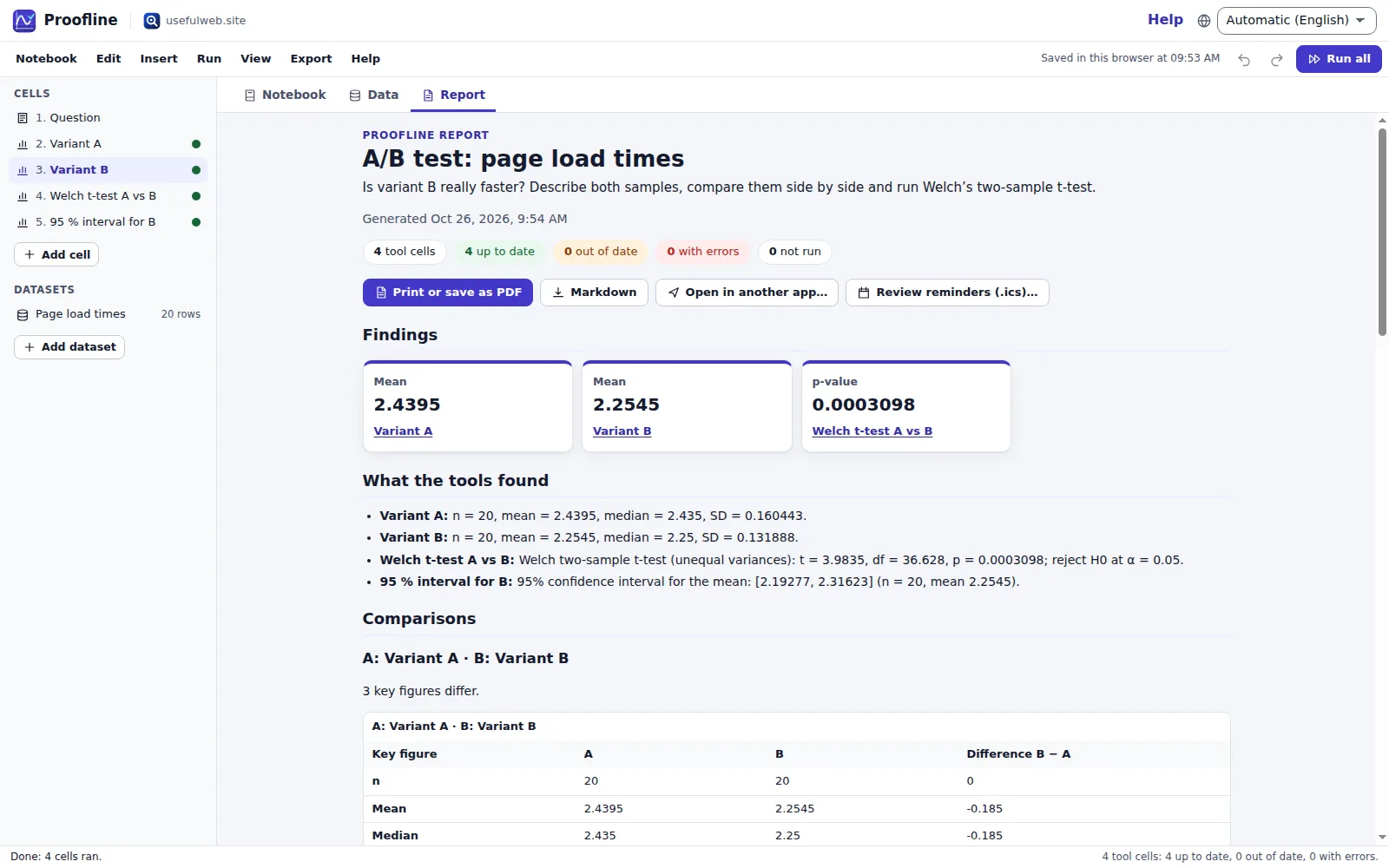
인쇄 또는 PDF로 저장은 보고서만 인쇄해요. Markdown은 같은 내용을 .md 파일로 내려받아요.
저장과 공유
- Proofline은 이 브라우저에 자동으로 저장돼요. 노트북 → 최근 노트북…에서 최근 20개를 볼 수 있어요.
- 노트북 파일 저장(
Ctrl+S)은.proofline.json파일을 내려받아요. 파일 열기…(Ctrl+O)로 그 파일을 다시 열 수 있고, CSV를 새 데이터 세트로 열 수도 있어요. - 링크 공유…는 입력, 데이터 세트, 메모가 담긴 링크를 만들어요(결과는 포함되지 않아요). 링크를 연 사람은 모두 실행을 눌러 다시 계산하면 돼요.
- 로그인한 상태에서 Google Drive를 연결하면 상단 바에서 Drive에 저장하거나 Drive에서 열 수 있어요.
내보내기와 다른 앱
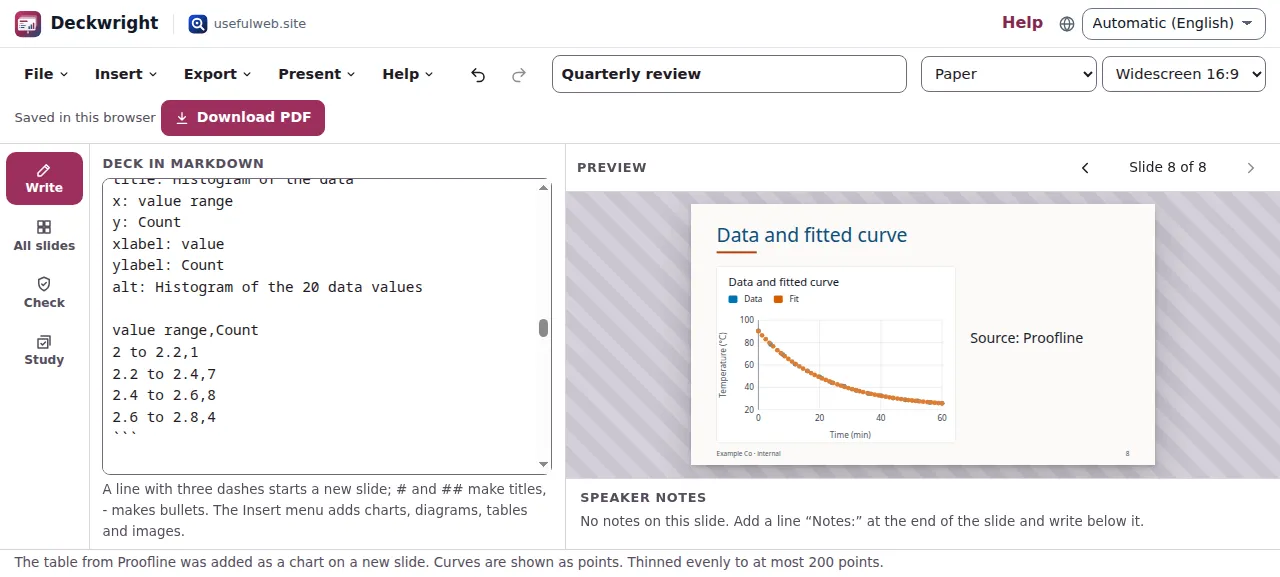
내보내기 메뉴에는 보고서, 현재 데이터 세트와 일괄 처리 표의 CSV, 노트북 파일이 있어요. 모든 그림에는 SVG 버튼과 PNG 버튼이 있어요. 다른 앱에서 열기…는 표, 그림, 보고서를 다른 usefulweb.site 앱으로 넘겨요. 반대로 Proofline으로 보낸 표나 텍스트는 미리 보기를 거친 뒤 데이터 세트, 메모 또는 방정식 풀이 셀로 열려요.
계속 편집할 수 있는 차트. 히스토그램, 분포, 곡선 피팅, ODE 해, 스펙트럼 같은 대부분의 그림에는 그 바탕이 되는 숫자도 함께 담겨 있어요. 이런 그림의 Deckwright에서 차트로 버튼을 누르면 그림이 이미지가 아니라 Deckwright의 차트 슬라이드로 열려요. 데이터가 슬라이드 안에 작은 표로 들어 있어서 거기서 차트 종류, 제목, 값을 바꿀 수 있어요. 점이 수백 개를 넘는 곡선은 고르게 솎아 내고, 데이터 점 옆의 피팅 곡선은 점의 열로 바뀌어요. 이런 일이 생기면 상태 줄에서 알려 줘요.
복습 알림
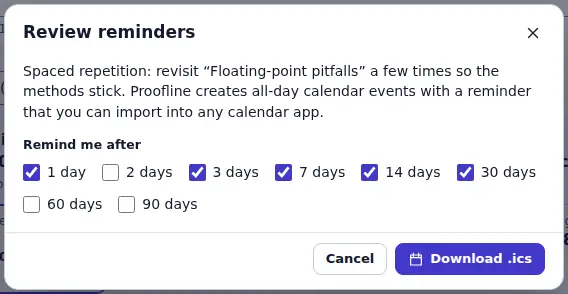
배운 내용은 다시 돌아볼 때 오래 남아요. 내보내기 → 검토 알림 (.ics)…는 1, 3, 7, 14, 30일 뒤(원하는 날짜로 바꿀 수 있어요)에 종일 캘린더 일정을 만들고 아침에 알림을 띄워요. 이 파일은 어떤 캘린더 앱으로든 가져올 수 있어요.
스크립트와 AI 에이전트용
모든 셀 종류는 JSON API와 MCP를 갖춘 공개 usefulweb.site 도구예요. 도움말 → 도구 및 API에서 목록을 볼 수 있어요. 노트북 형식은 /project.schema.json으로 공개되어 있어서, 스크립트로 노트북을 만든 뒤 /app#project=…로 열 수 있어요.
사용해 볼 준비가 되셨나요?