튜토리얼 12 / 14
원소 실험실: 주기율표, 경향, 전자 배치
초급 10분
주기율표를 원하는 속성 기준으로 색칠하고, 오비탈 상자가 있는 원소 카드를 열고, 주기와 족에 따른 경향을 살펴본 뒤 주기율표를 PDF 포스터로 인쇄해요.
원소 실험실은 Proofline의 다섯 번째 보기로, 노트북, 데이터, 보고서, 시뮬레이션 갤러리와 나란히 있어요. 118개 원소를 모두 주기율표로 보여 주고, 속성에 따라 색을 입힐 수 있어요. 원소를 클릭하면 원소 카드, 전자 배치, 경향을 볼 수 있고, 주기율표를 포스터로 인쇄할 수도 있어요. 노트북 셀 두 개도 같은 엔진을 사용해요. 바로 주기율표 셀과 전자 배치 셀이에요. 도구 페이지인 인터랙티브 주기율표 & 속성 경향과 전자 배치 & 오비탈 다이어그램도 이 엔진으로 동작해요.
1. 원소 실험실 템플릿 열기
노트북 → 템플릿…을 선택하고 원소 실험실을 연 다음 모두 실행을 눌러요. 노트북에는 메모 하나와 셀 아홉 개가 들어 있어요. 2주기의 전기 음성도, 철(III) 이온, 크로뮴, 아이오딘-131, Mo-99 발생기, 실제 기체로서의 CO₂, 아세트산 완충 용액, 그 성분들의 몰질량, 적정이에요. 이 튜토리얼에서는 처음 세 개를 다뤄요. 나머지는 다음 튜토리얼인 방사성 붕괴, 기체와 pH에서 다뤄요.
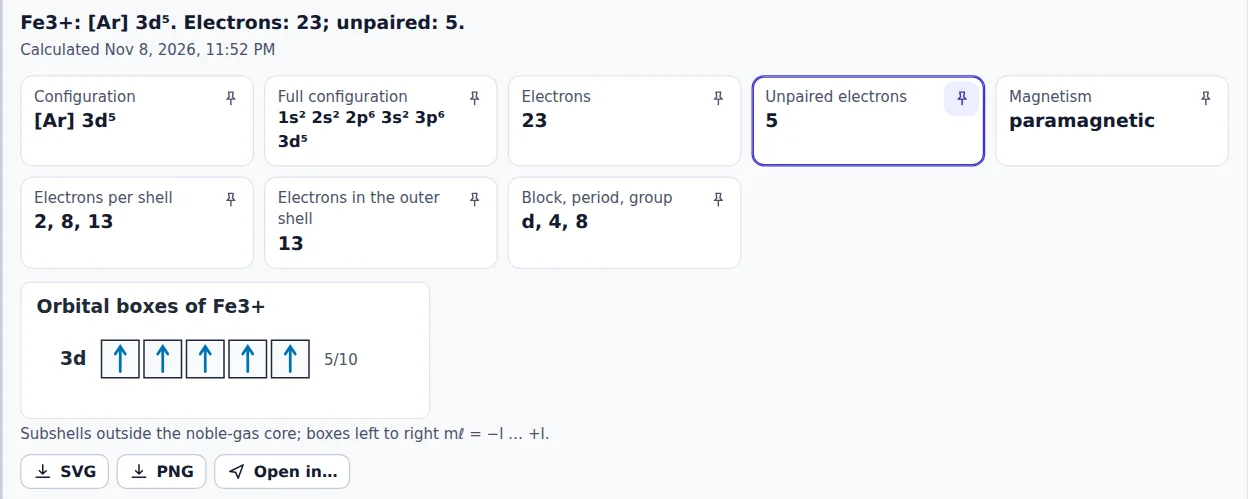
철(III) 이온 셀에는 [Ar] 3d⁵와 홀전자 5개가 표시돼요. 왜 [Ar] 3d³ 4s²가 아닌지는 메모에 설명되어 있어요. 전이 금속 이온은 3d 전자보다 4s 전자를 먼저 잃기 때문이에요. 오비탈 상자를 보면 3d 부껍질에 화살표가 하나씩 들어간 칸이 다섯 개 있어요.
2. 속성에 따라 주기율표 색칠하기
5를 누르거나 원소 실험실을 클릭해요. 주기율표는 전기 음성도(폴링 척도) 기준으로 색칠된 상태로 열려요. 값이 낮으면 짙은 보라색, 높으면 밝은 노란색이에요. 3.98인 플루오린이 가장 밝고, 0.7인 프랑슘이 가장 어두워요. 회색 칸은 값이 없는 원소예요. 비활성 기체는 결합을 거의 만들지 않고, 가장 무거운 원소들은 지금까지 한 번에 원자 몇 개씩만 만들어졌기 때문이에요.
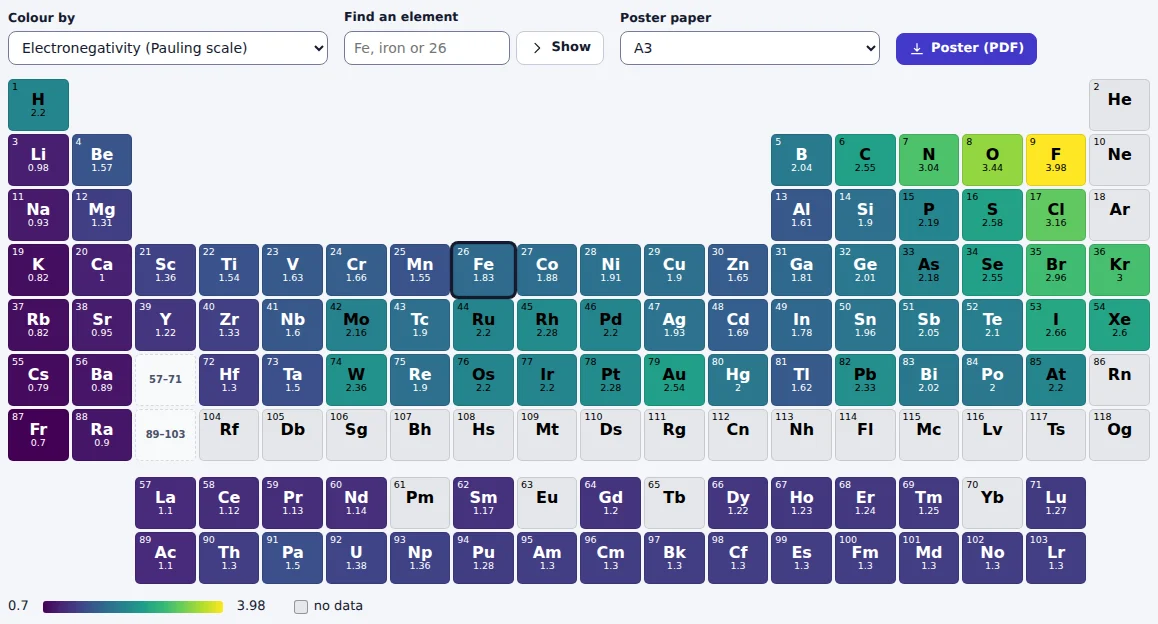
색상 기준을 바꾸면 다른 속성도 볼 수 있어요. 원자 반지름, 제1 이온화 에너지, 전자 친화도, 녹는점과 끓는점, 밀도, 원자량, 발견 연도 중에서 고를 수 있어요. 밀도는 수소부터 오스뮴까지 여덟 자릿수에 걸쳐 차이가 나서 로그 척도를 써요. 원소 분류, 블록, 25 °C에서의 표준 상태를 고르면 값 대신 그룹별로 색칠되고, 아래에 범례가 표시돼요.
3. 원소 카드 열기
원소를 클릭하거나 원소 찾기에 원소 기호, 이름, 원자 번호를 입력하고 표시를 눌러요. 키보드를 쓸 때는 Tab으로 주기율표 안으로 이동한 뒤 화살표 키를 사용해요. 왼쪽과 오른쪽 키는 원자 번호 순서대로 이동하고, 위아래 키는 같은 열 안에서 이동해요. 카드에는 불확도가 포함된 표준 원자량, 주기, 족, 블록, 분류, 상태와 모든 속성이 나오고, 산화수도 함께 표시돼요.
오른쪽에는 원소의 오비탈 상자와, 선택한 속성이 해당 주기에서 어떻게 변하는지 보여 주는 차트가 있어요. 크로뮴과 구리는 쌓음 원리를 따르지 않는다는 점과, 쌓음 원리대로라면 어떤 배치가 나왔을지도 카드에 함께 나와요.
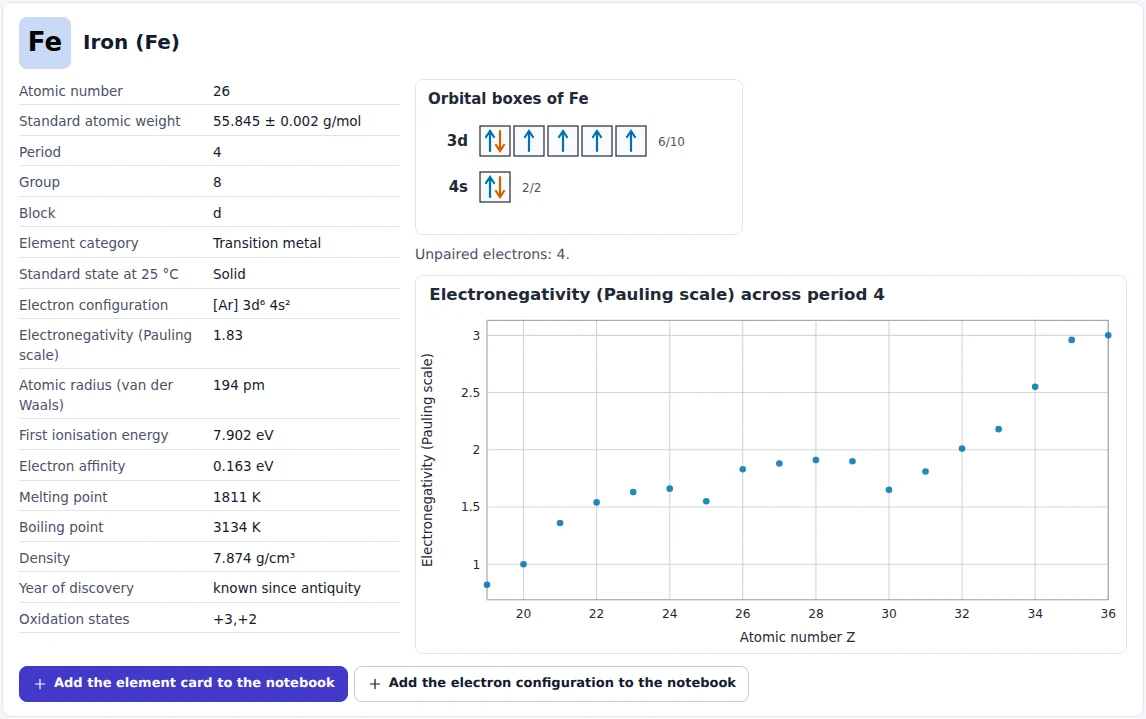
노트북에 원소 카드 추가를 누르면 해당 원소와 그 주기를 다루는 주기율표 셀이 만들어져요. 노트북에 전자 배치 추가를 누르면 전자 배치 셀이 만들어져요. 두 셀 모두 노트북 맨 끝에 추가되고 바로 계산돼요.
4. 노트북에서 경향 살펴보고 비교하기
2주기의 전기 음성도 셀은 추세: 주기를 따라 가로로를 사용하고 주기(1–7)가 2로 설정되어 있어요. 경향 표를 보면 리튬 0.98에서 탄소 2.55를 거쳐 플루오린 3.98까지 올라가요. 추세를 족을 따라 아래로로, 속성을 제1 이온화 에너지로 바꾸면 리튬 5.392 eV에서 세슘 3.894 eV까지 내려가는 모습을 볼 수 있어요.
조회할 원소(선택)에 Fe, Cu, Au처럼 원소를 여러 개 입력하면 셀이 비교 표에 나란히 보여 줘요. 표를 데이터 세트로 저장을 누르면 숫자가 데이터 보기로 옮겨져서 직접 차트를 만들 수 있어요.
5. 모든 원자와 이온의 전자 배치
전자 배치 셀의 원소 또는 이온에 Cr, iron(철), 29를 입력하거나 Cu+, Sn2+, O2- 같은 이온을 입력해요. 크로뮴: 쌓음 원리의 예외 셀에는 [Ar] 3d⁵ 4s¹와 홀전자 6개가 표시되는데, 채워지는 순서대로라면 [Ar] 3d⁴ 4s²가 되어야 해요. Proofline은 NIST 원자 스펙트럼 데이터베이스에 있는 예외 스무 가지를 모두 알고 있어요.
오비탈 상자를 원자핵 바깥쪽으로 설정하면 비활성 기체 코어 바깥의 부껍질만 그리고, 모든 부껍질로 설정하면 모든 상자를 그려요. 결과에는 껍질별 전자 수와 마지막 전자의 네 가지 양자수도 함께 나와요.
6. 주기율표를 포스터로 인쇄하기
원소 실험실로 돌아가서 포스터 용지(A4, A3, US Letter, Tabloid)를 고르고 포스터(PDF)를 눌러요. 가로 방향 한 페이지짜리 PDF가 만들어지는데, 모든 원소의 번호, 기호, 이름, 원자량이 들어가고 화면의 주기율표와 같은 색으로 칠해져요. 범례와 데이터 출처도 함께 실려요. 교실에 붙이는 전통적인 포스터를 원하면 원소 분류 기준으로, 경향을 보여 주는 포스터를 원하면 속성 기준으로 색칠해요.
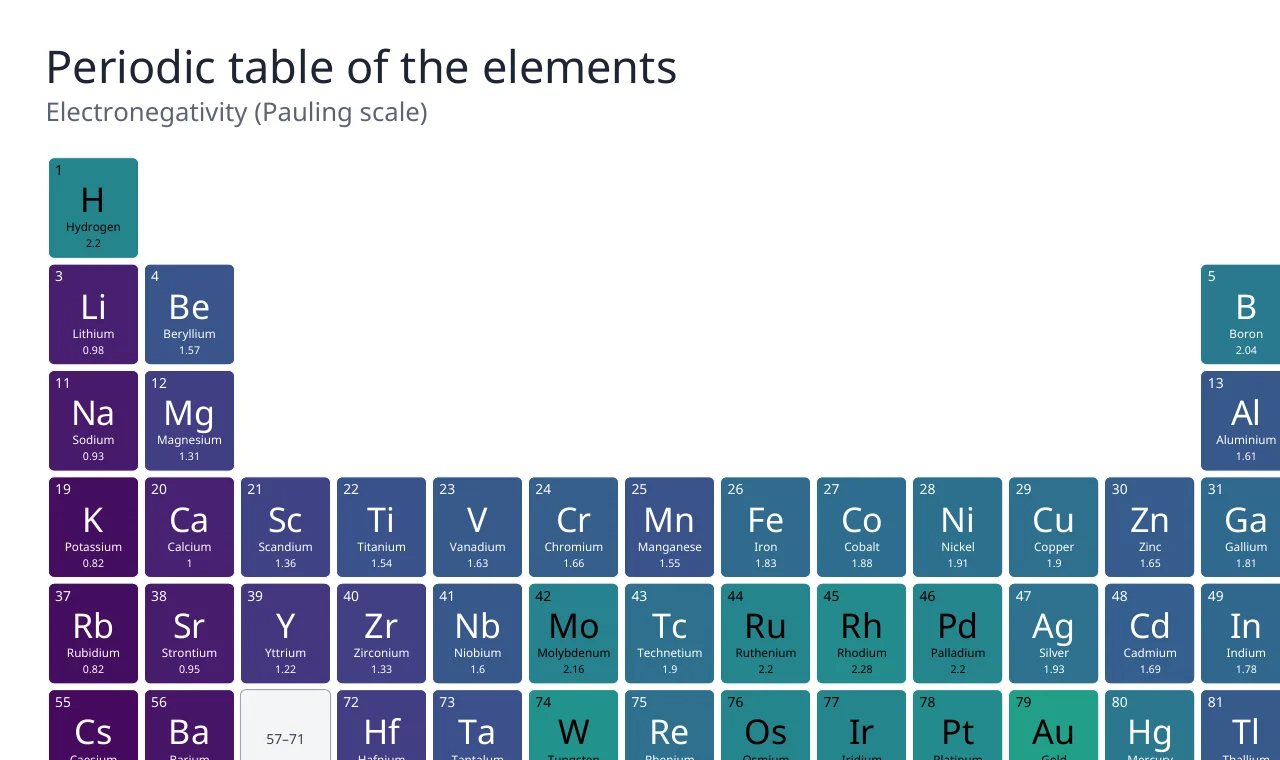
값은 PubChem 주기율표(NIST, Los Alamos, Jefferson Lab 자료를 정리한 것)에서 가져오고, 원자량은 IUPAC 값을 써요. 전자 배치는 자유 원자를 기준으로 해요. 화합물이나 결정 안에서는 배치가 달라질 수 있어요.
사용해 볼 준비가 되셨나요?