튜토리얼 2 / 14
하나의 데이터 세트, 여러 분석
초급 8분
표를 한 번만 붙여넣고 그 열을 통계, 행렬, 그래프 셀에 연결해 보세요. 데이터가 바뀌면 어떤 결과가 오래되었는지 Proofline이 알려 줘요.
같은 숫자를 여러 계산기에 일일이 입력하면 시간이 오래 걸리고 실수하기도 쉬워요. Proofline에서는 표가 데이터 보기에 한 번만 저장되고, 셀은 그 표에서 값을 읽어 와요.
1. 데이터 세트 생성
데이터를 열고 표 붙여넣기 또는 가져오기를 클릭하세요. 아래 CSV를 붙여넣거나 .csv 파일을 선택하세요.
Variant A (s),Variant B (s)
2.31,2.18
2.45,2.24
2.12,2.05
2.67,2.41
2.38,2.20
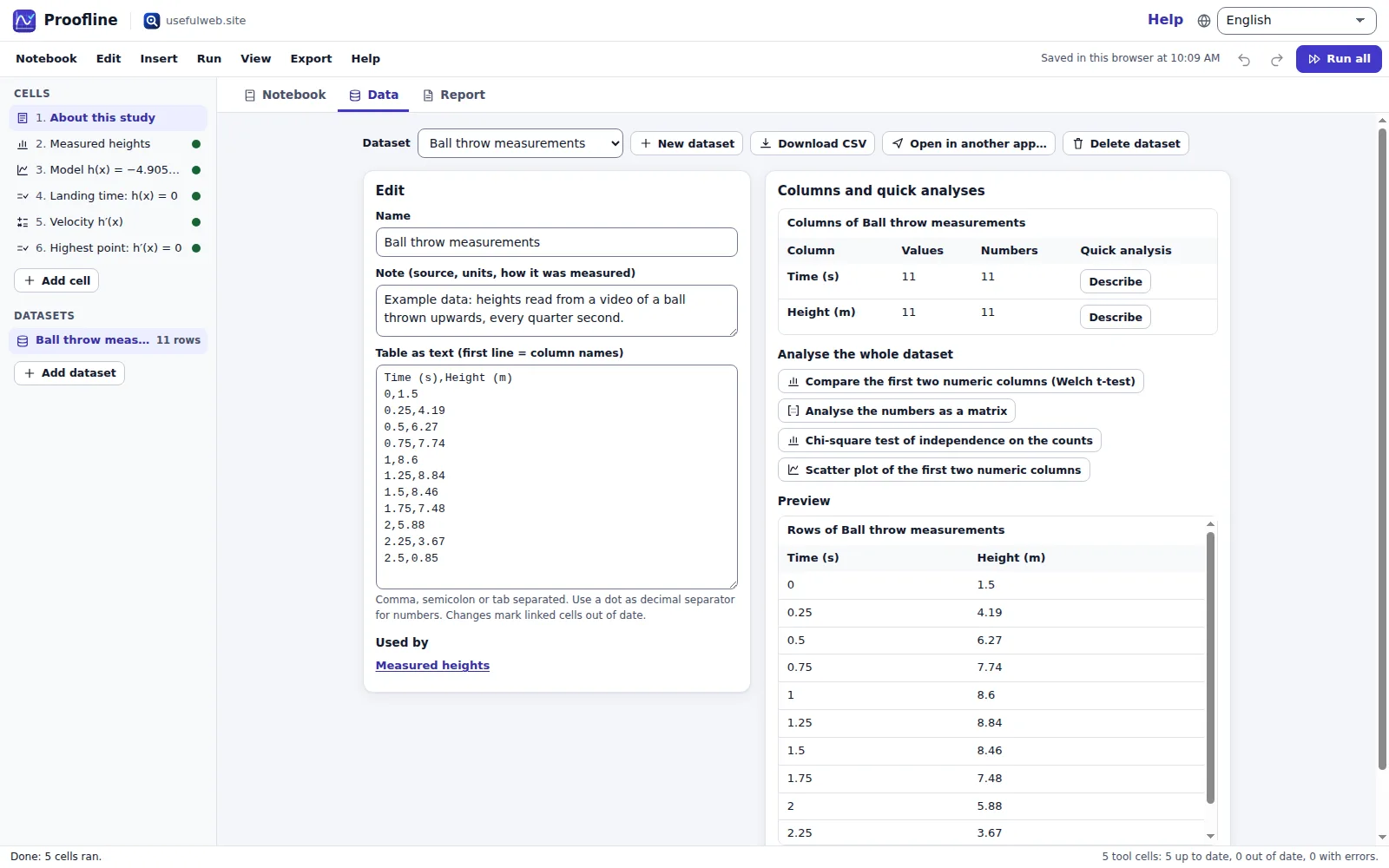
미리 보기에 Proofline이 감지한 열이 표시돼요. 첫 행에 열 이름이 있어요를 선택한 상태로 두고 데이터 세트 생성을 누르세요.
2. 빠른 분석
열과 빠른 분석 패널에는 모든 열이 값의 개수, 그리고 그중 숫자인 값의 개수와 함께 표시돼요. 다음 기능을 사용해 보세요.
- 숫자 열 옆의 기술: 해당 열에 연결된 통계 셀을 추가해요.
- 처음 두 숫자 열 비교(Welch t-검정): 두 열을 모두 읽는 이표본 t-검정을 추가해요.
- 행렬, 분할표, 그래프 형태의 표에는 숫자를 행렬로 분석, 빈도에 대한 카이제곱 독립성 검정 또는 간선 목록으로 사용을 쓰세요.
3. 필드를 직접 연결하기
목록이나 표를 받는 필드(통계 표본, 행렬, 간선 목록, 연립방정식의 식, 텍스트)에는 데이터 세트 사용… 버튼이 있어요. 데이터 세트와 열을 선택하세요. 행렬과 간선 목록이라면 모든 열을 선택하면 돼요. 그러면 필드에 “…” → “…”에 연결됨이 표시돼요. 연결 해제를 누르면 현재 값의 사본이 필드에 그대로 남아요.
4. 데이터 변경
텍스트로 된 표에서 숫자 하나를 수정해 보세요. 그러면 이 데이터 세트를 읽는 모든 셀에 오래됨이 표시돼요. 셀 헤더에 표시되고, 개요에서는 고리 모양으로, 보고서에도 나타나요. 실행 → 오래된 셀 실행을 선택하면 해당 셀만 다시 계산해요.
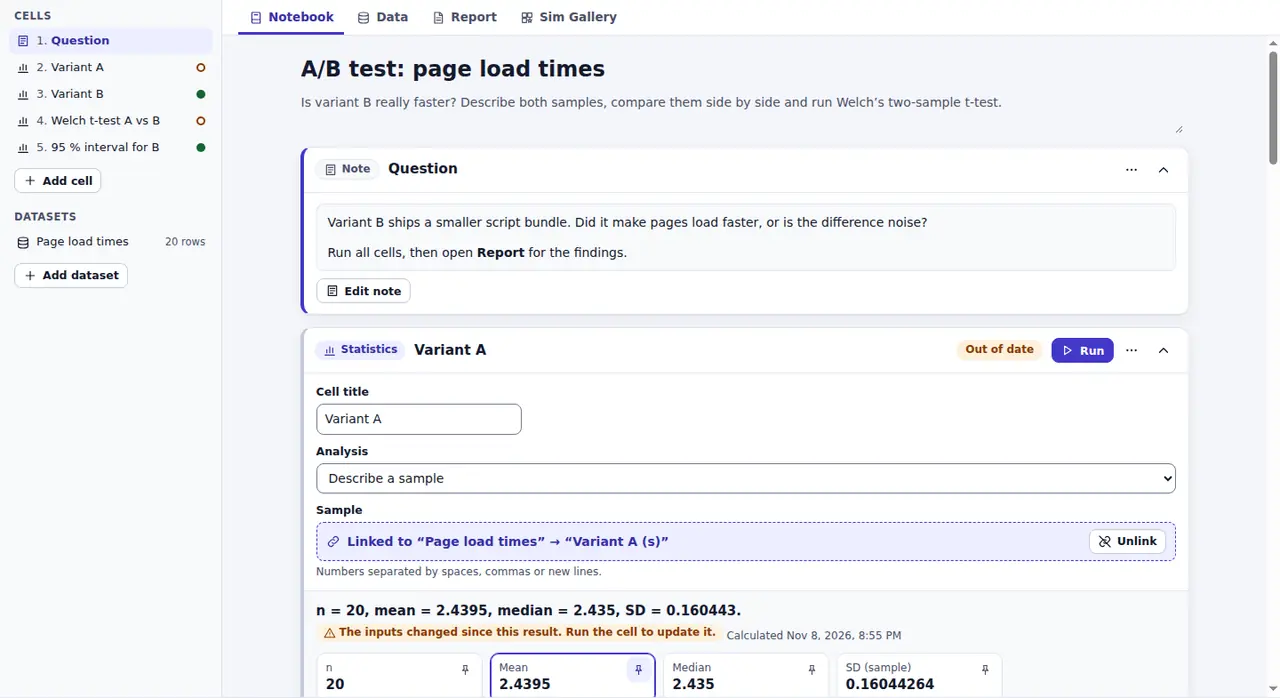
연결된 열의 이름을 바꾸면 그 열이 더 이상 없다고 셀이 알려 줘요. 이때는 다시 연결하세요.
팁
- 소수점 구분 기호로는 마침표를 사용하세요.
2,31이 아니라2.31처럼 써야 해요. - CSV 다운로드와 다른 앱에서 열기…를 사용하면 표를 스프레드시트나 다른 앱으로 넘길 수 있어요.
- 데이터 세트는 노트북 파일과 공유 링크에 함께 포함돼요.
사용해 볼 준비가 되셨나요?