チュートリアル 14 / 14
ワークスペースでノートブックをクラスやチームと共有する
中級 6分
Proofline ノートブックを共有ワークスペースに保存し、セルを一緒にリアルタイムで編集・実行し、閲覧者に読み取り専用アクセスを与え、セルにコメントを付けます。
ノートブックはブラウザーに保存されます。グループ作業や授業で使う場合は、ノートブックをワークスペースに保存します。ワークスペースのメンバー全員が同じノートブックを開き、ほかの人のセル、入力、結果を数秒以内に確認できます。アカウントがなくても何も変わらず、Proofline はこれまでどおり動作します。
ノートブックをワークスペースに保存する
- 共有したいノートブックを開きます。
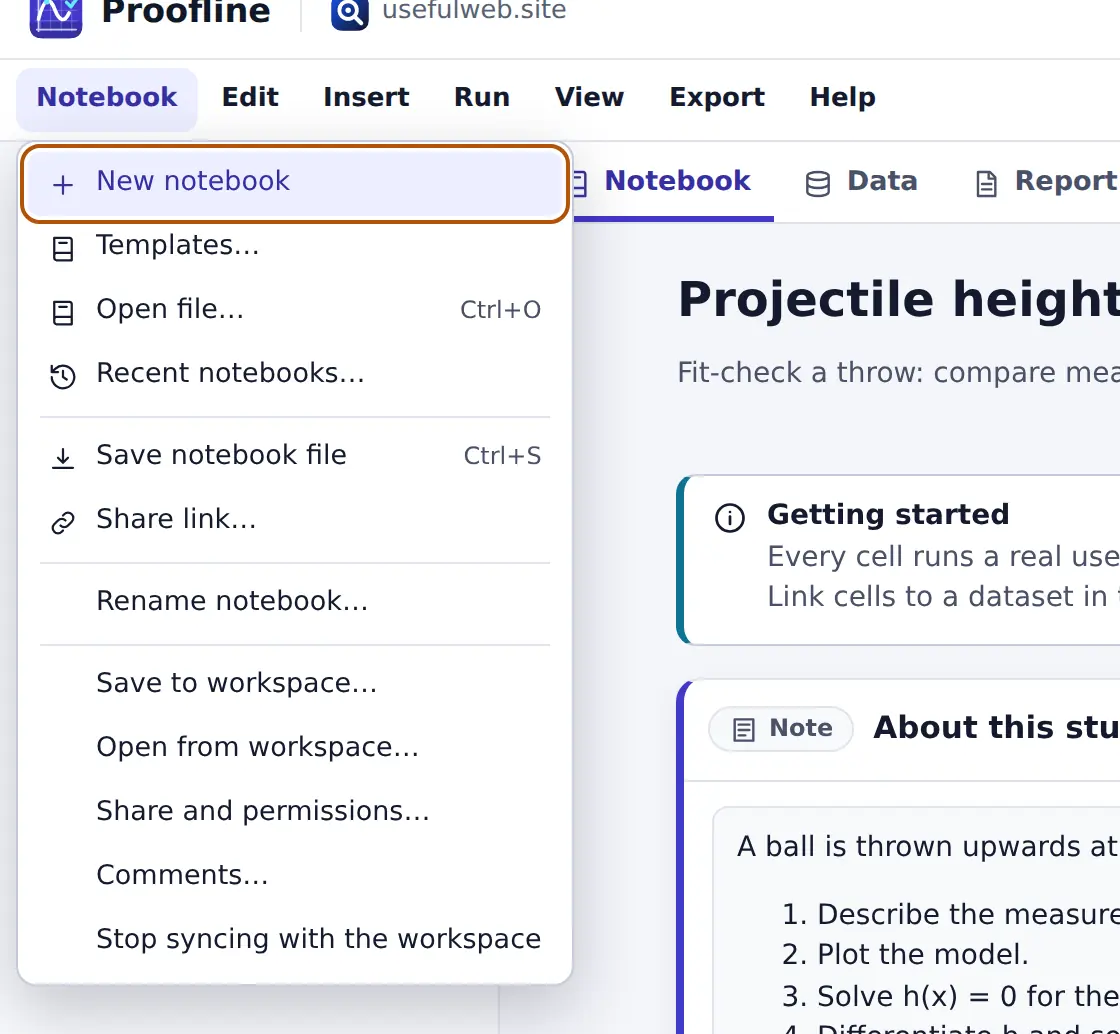
- ノートブック → ワークスペースに保存…を選びます。まだサインインしていない場合は、パスキー(またはパスキーでアカウントを作成)か Google でサインインします。
- ワークスペースを選ぶか新しく作成し、タイトルを確認して保存を押します。
これ以降、変更はすべて行った直後にワークスペースへ保存されます。ステータスチップには保存先とワークスペース名、そして今同じノートブックを開いている全員のイニシャルが表示されます。
共有ノートブックを開く
チームメイトはノートブック → ワークスペースから開く…を選び、ワークスペースとノートブックを選択します。共有ダイアログのリンクからは直接開けます。サインインしたままであれば、次回以降 Proofline は共有ノートブックを自動的に開き直します。
ほかの人が保存すると、手元のコピーも自動で更新され、ステータス行に変更した人の名前が表示されます。同じタイミングで双方がノートブックを変更した場合は、Proofline が対応を尋ねます。相手のバージョンを読み込む、自分のバージョンを残して相手のものを上書きする、自分のバージョンをコピーとして保存する、のいずれかを選べます。
ロールと読み取り専用モード
できる操作は、ワークスペースでのロールによって決まります。
- オーナーと管理者は、ノートブックを開ける人の管理を含め、すべてを管理します。
- メンバーは編集できます。自分で保存したノートブックはすべて管理できます。
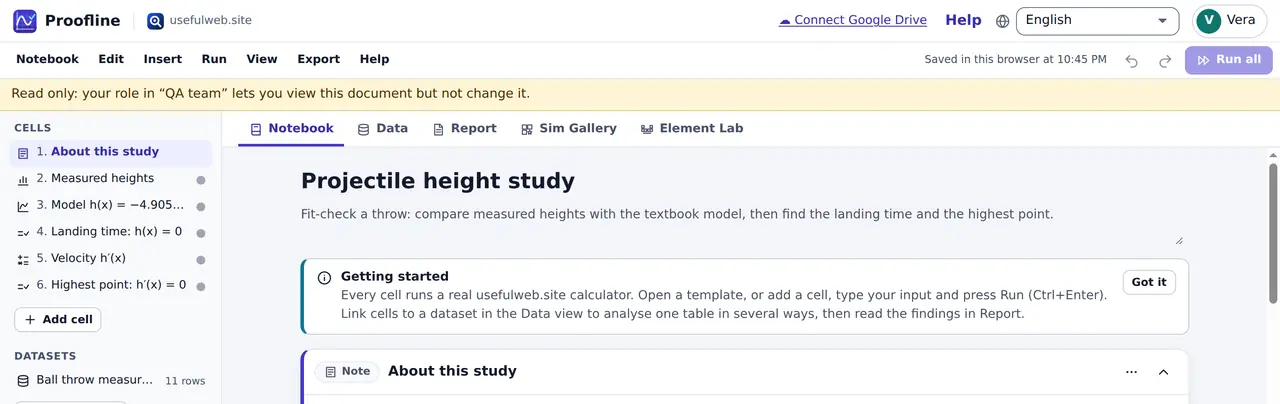
- 閲覧者は読み取りのみです。ツールバーの下に黄色の注意書きが表示され、ステータスは読み取り専用になり、変更はすべて短いメッセージとともに拒否されます。セルの入力欄は読み取り専用になり、すべて実行、セルの実行ボタン、一括実行は無効になり、セルの追加、移動、削除もできません。それでも閲覧者はすべての結果を読み、レポートを開いてエクスポートできます。
ノートブック → 共有と権限…では、リンクでユーザーを招待し、ロールを変更し、このノートブックだけに適用するルール(例:「メンバーはコメントのみ可」)を設定できます。ダイアログにはノートブックへの直接リンクも表示されます。リンクを開いた人はサインインすると、そのままノートブックに移動します。
コメント
セル内をクリックし、ノートブック → コメント…を選びます。コメントはそのセルに付けられ、一覧には各コメントがどのセルに関するものか(例:あるフィットについての質問)が表示されます。閲覧者もコメントを読めますが、コメントを書くには少なくとも「コメント」のアクセスレベルが必要です。
ワークスペースに保存される内容
ノートブック全体が 1 つのワークスペースドキュメントになります。入力と最新の結果を含むセル、データセット、メモ、設定がすべて含まれます。別途アップロードするファイルはなく、ある人が計算した結果は、セルを再実行しなくても全員に表示されます。
同期を停止する
ノートブック → ワークスペースとの同期を停止を選ぶと、ノートブックはこのブラウザーのノートブックに戻ります。共有コピーはワークスペースに残ります。別のノートブック、テンプレート、ファイルを開いた場合も共有ノートブックとの同期は同じように停止するため、ほかの作業が誤って共有ノートブックに入ることはありません。
試してみませんか?