チュートリアル 11 / 14
シミュレーションギャラリー:軌道、力線、フラクタル、ライフ、ドレイクの方程式
初級 12分
シミュレーションギャラリー ビューで 5 つのライブシミュレーションを操作し、どの設定も図、主要な数値、レポート項目付きのノートブックセルに変換できます。
Proofline には、ノートブック、データ、レポートに並ぶ 4 つ目のビューとして シミュレーションギャラリー があります。ここには 5 つのプレイグラウンドがあります。三体軌道、力線、フラクタルエクスプローラー、ライフゲームと基本ルール、そしてドレイクの方程式です。それぞれ、対応するノートブックセルやツールページ(N 体 & 三体 オービット シミュレーター、電気力線・磁力線プロッター、マンデルブロ & ジュリア ディープズーム レンダラー、ライフゲーム & セル・オートマトン ラボ、Drake Equation Explorer)と同じエンジンを使っています。ノートブックに追加 を押すと、表示中の内容がセルになります。

1. シミュレーションギャラリーのテンプレートを開く
ノートブック → テンプレート… を選び、シミュレーションギャラリー を開いて すべて実行 を押します。このノートブックには、メモが 1 つとセルが 8 つあります。8 の字軌道、ピタゴラス問題、電気双極子、逆向きの 2 本の電流、ズーム 10²² のタツノオトシゴの谷、ゴスパーのグライダー銃、ルール 30、ドレイクの方程式です。
8 の字軌道のセルには、最大相対エネルギー誤差 1.5e-11 と 1 周期後の始点からの距離 7.6e-8 が表示されます。つまり、3 つの天体は出発した位置に戻ってきます。ピタゴラス問題のセルには、1 つの天体が飛び去る直前の最接近距離 0.000414 が表示されます。
2. 軌道の動きを見る
4 キーを押すか シミュレーションギャラリー をクリックし、軌道 を開きます。初期条件 でプリセットを選びます。一覧は、Šuvakov–Dmitrašinović の軌道(2013)、Li と Liao(2017)による改良版の軌道ファミリー、古典的な問題に分かれています。再生 を押すと、軌道全体が薄く描かれ、その上を天体がたどります。同時に、時刻、相対エネルギー誤差、帰還距離が表示されます。
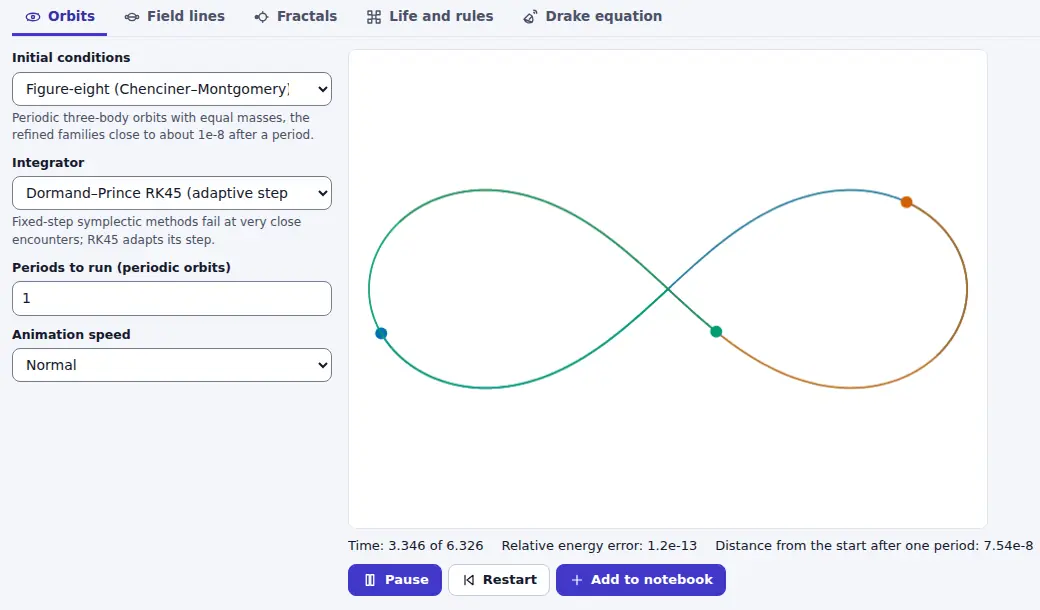
積分法 を Yoshida 法や速度 Verlet 法に切り替えて、エネルギー誤差を比べてみてください。実行する周期数(周期軌道) を増やすと、5 桁に丸めた軌道が少しずつずれていく様子がわかります。気に入った結果が得られたら ノートブックに追加 を押します。
3. クリックで場を作る
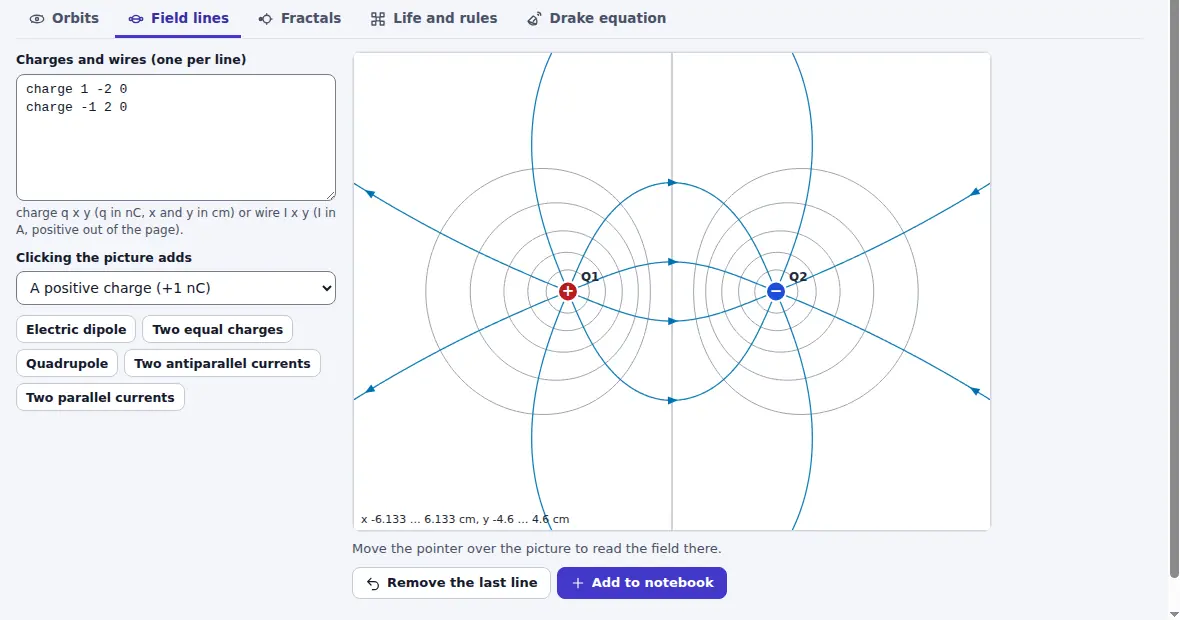
力線 を開きます。電荷と導線(1 行に 1 つ) のボックスには、最初は双極子が入っています。画像をクリックしたときに追加するもの(正電荷、負電荷、または紙面の手前向きか奥向きに電流が流れる導線)を選び、画像内をクリックして配置します。ポインターを動かすと、その位置の |E|、V、|B| が表示されます。例のボタンを使うと、四重極、平行な 2 本の電流などを読み込めます。最後の行を削除 を押すと、最後に追加した源を取り消せます。
4. マンデルブロ集合を拡大する
フラクタル を開きます。点をクリックすると、そこを中心に 4 倍に拡大します。Shift+クリックで縮小します。画像にフォーカスがあるときは、矢印キーで表示位置を動かし、+ キーまたは Enter キーで拡大できます。中心座標の欄には、ズームに必要な桁数だけ数字が入ります。表示幅が 1e-10 を下回ると、ワーカーは自動的に摂動論による計算に切り替わります。反復回数を自動で選択 がオンのときは、ズームに合わせて反復回数の上限が増えます。
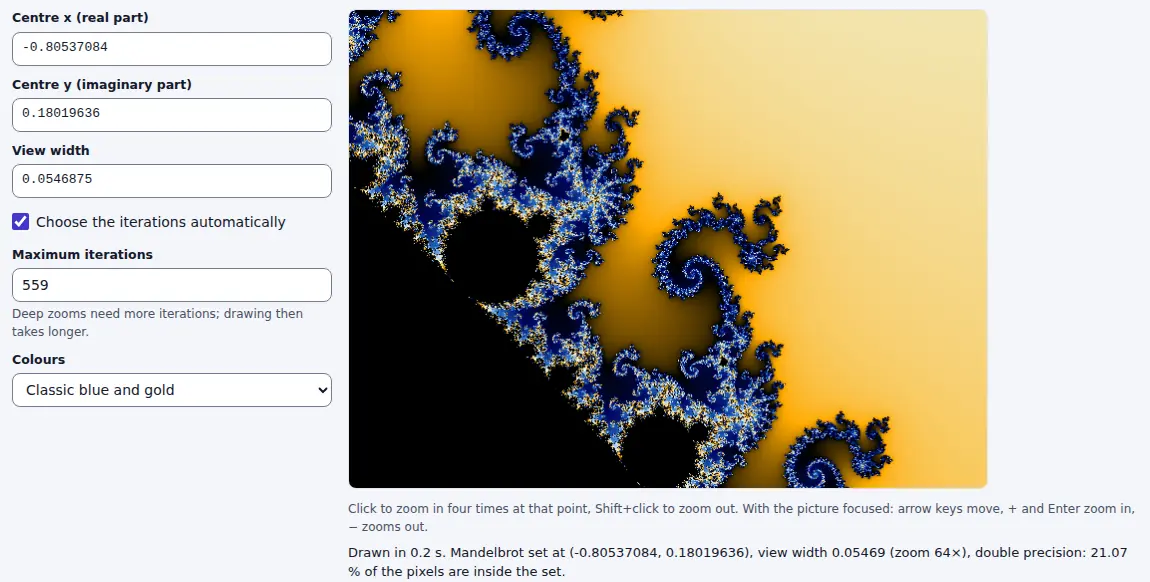
この中心のジュリア集合 を押すと、表示中の点のジュリア集合が表示されます。PNG を押すと画像をダウンロードできます。この画像は、同じ設定でマンデルブロ & ジュリア ディープズーム レンダラーが生成する画像とバイト単位で一致します。
5. ライフと基本ルール
ライフとルール を開きます。初期パターン を選び、再生 または ステップ を押して、世代数と生存セル数の表示を確認します。セルをクリックすると、オンとオフを切り替えられます。グリッドにフォーカスがあるときは、矢印キーでオレンジ色のカーソルを動かし、Space キーでセルを切り替えます。パターンをインポート… では、LifeWiki や Golly の RLE 形式またはプレーンテキスト形式を、テキストとしても .rle ファイルや .cells ファイルとしても読み込めます。RLE を押すと、現在の世代をダウンロードできます。
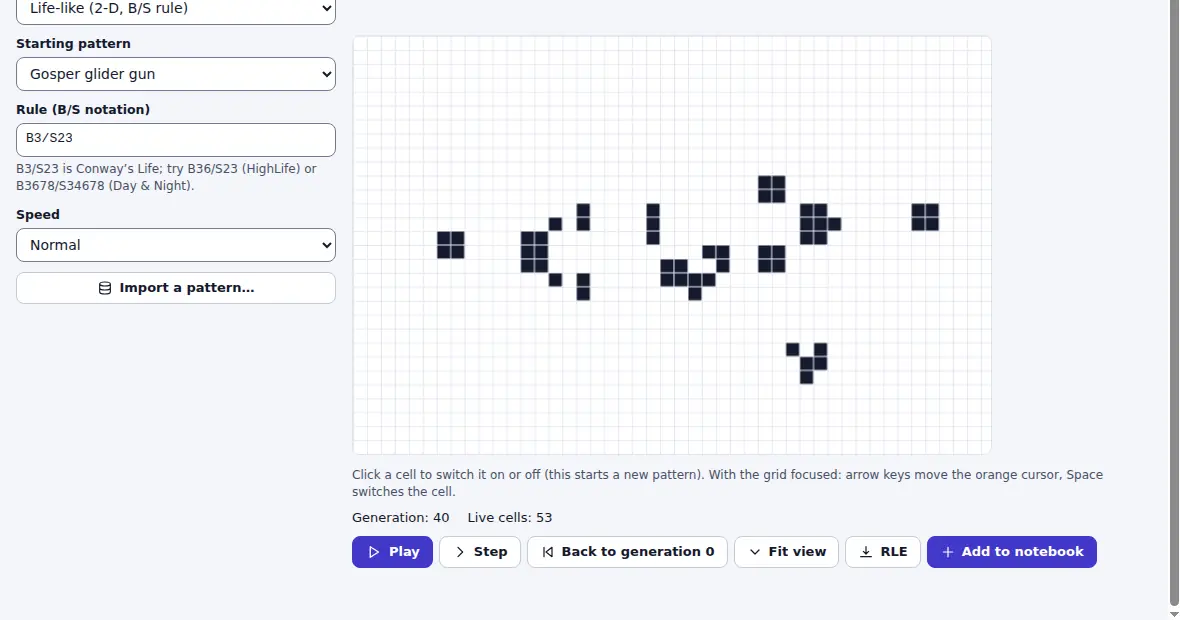
ルール(B/S 表記) を B36/S23 に変えると HighLife になります。オートマトン を基本ルールに設定し、シェルピンスキーの三角形が現れるルール 90 やルール 110 を試してみてください。
6. ドレイクの方程式
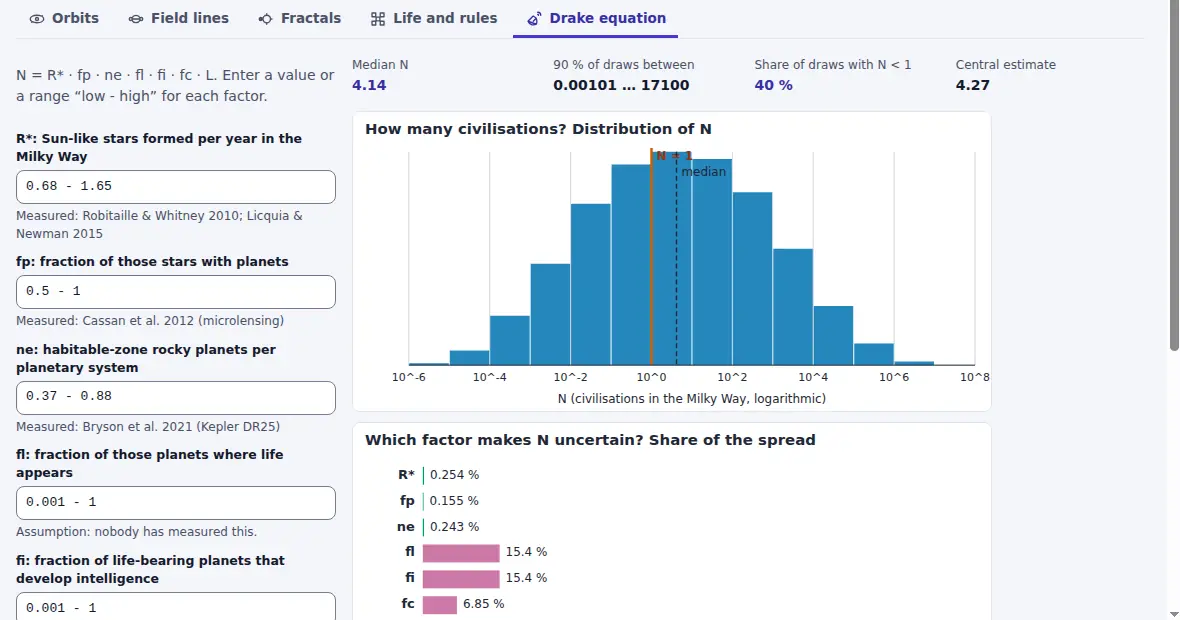
ドレイクの方程式 を開きます。最初の 3 つの係数には、測定に基づく範囲とその出典が付いています。fl、fi、fc、L は仮定として示されています。既定の範囲では N の中央値は 4.14 で、抽出値の 90 % が 0.00101 から 17,100 の間に入ります。棒グラフを見ると、不確かさの大部分は L に由来することがわかります。fi に 1e-6 - 0.01 のように独自の範囲を入力すると、結果が更新されます。出典付きの範囲を復元 を押すと、既定値に戻ります。
7. プレイグラウンドからレポートへ
ノートブックに追加 を押すたびに、ノートブック ビューに切り替わり、新しいセルが実行されます。セルが保存するのは入力であってピクセルではありません。そのため、ノートブックを再び開くと、フラクタルのセルはワーカー内で描き直されます。主要な数値をピン留めし、バリエーション(たとえば 中心で 10 倍に拡大 や 5 周期を実行)を作成し、ほかのセルと同じようにレポート ビューに含めることができます。
これらのシミュレーションは教育用のモデルです。平面上のニュートン重力、点電荷と無限長導線による静的な場、そしてドレイクの方程式を扱います。ドレイクの方程式の答えは、どんなデータよりも、置いた仮定に大きく左右されます。
試してみませんか?