← Tutti i tutorial · Proofline
Tutorial 1 di 14
Il tuo primo notebook in 5 minuti
Principiante 5 min
Aggiungi una cella, esegui un vero calcolatore, leggi il risultato, fissa un valore chiave e ritrovalo nel report. Nessun account, niente da installare.
Proofline è un notebook di calcolatori. Ogni cella invia i propri dati a un tool di usefulweb.site, come il risolutore di equazioni, la calcolatrice grafica, lo studio di statistica e altri dieci, e mostra la risposta sotto i campi di input. Il tuo notebook viene salvato automaticamente in questo browser.
1. Apri l'area di lavoro
Fai clic su Avvia Proofline. La prima volta vedi un notebook vuoto con un breve suggerimento Per iniziare e la galleria dei modelli. Nessuna finestra ti intralcia: quando hai letto il suggerimento, premi Ho capito.
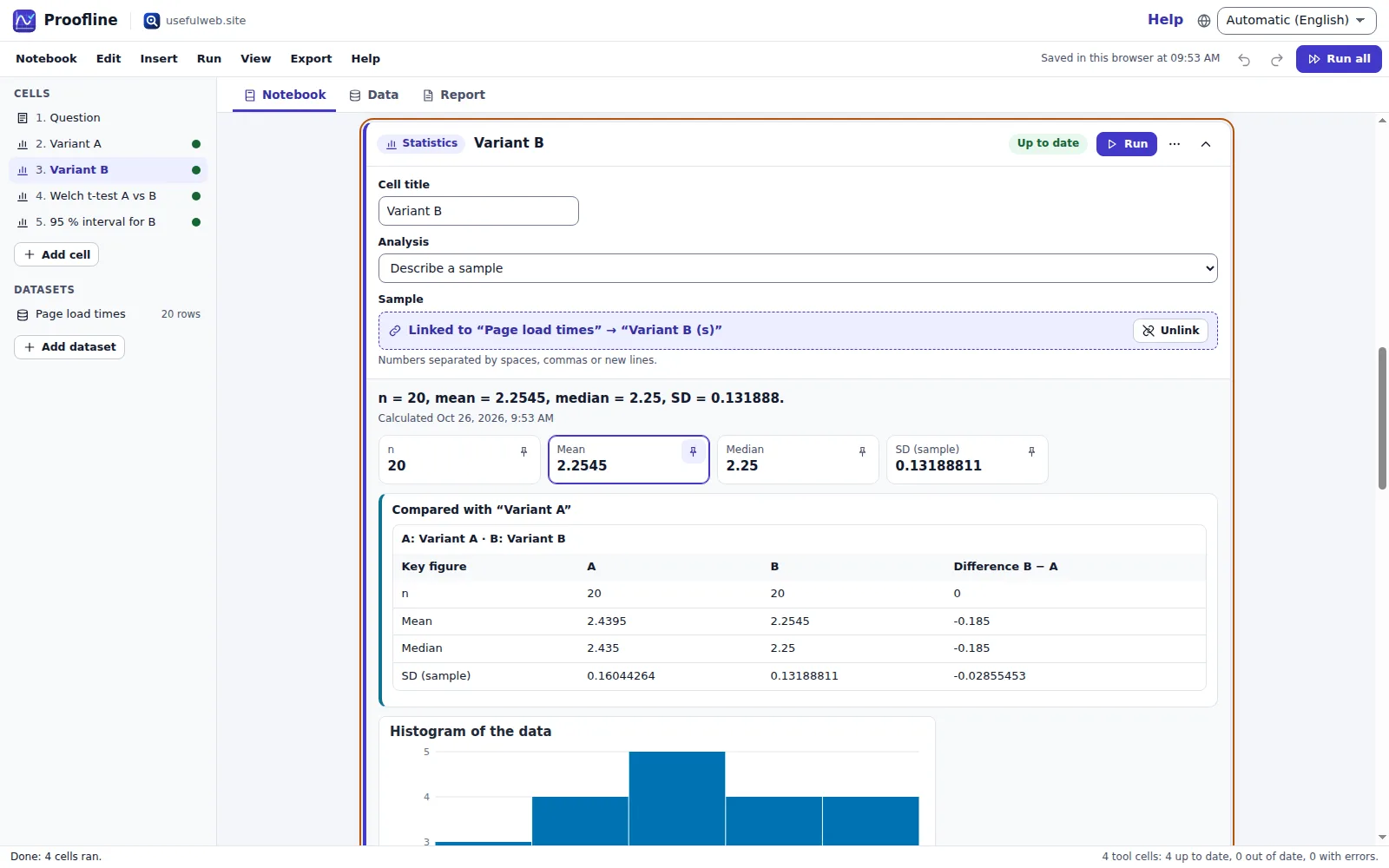
2. Aggiungi una cella
Fai clic su Aggiungi una cella (oppure premi N) e scegli Risolutore di equazioni. Compare una nuova cella con un'equazione di esempio già inserita:
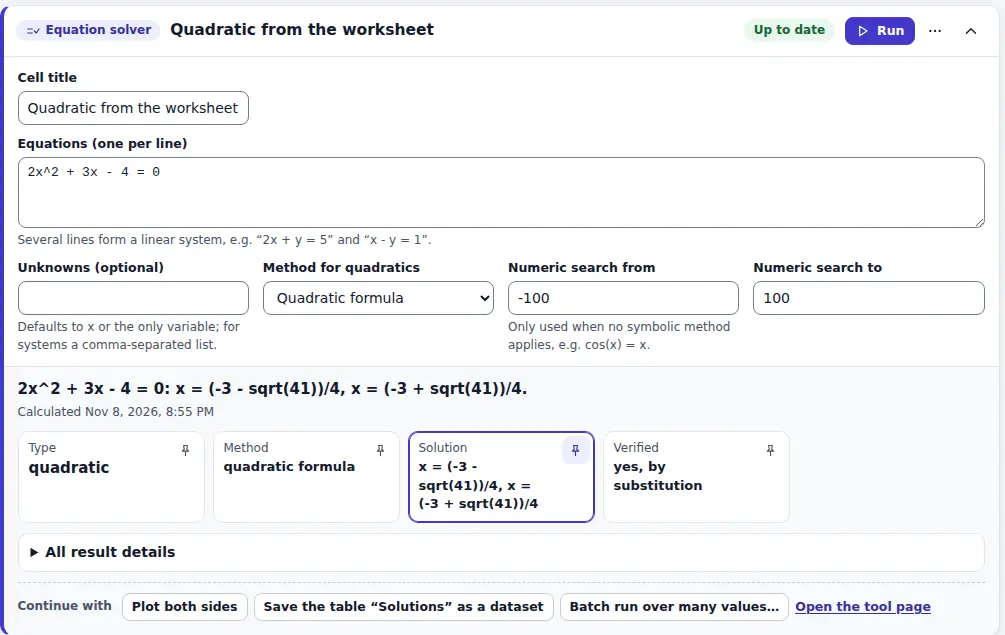
x^2 + 6x + 5 = 0Sostituiscila con 2x^2 + 3x - 4 = 0 e scegli Formula quadratica in Metodo per le equazioni quadratiche.
3. Eseguila
Premi Esegui nell'intestazione della cella oppure Ctrl + Enter (Invio). Mentre il tool lavora, la cella mostra In esecuzione… e puoi continuare a scrivere nelle altre celle. Quando arriva la risposta vedi:
- una frase con il risultato (il riepilogo fornito dal tool stesso),
- i valori chiave in piccole schede: in questo caso il tipo, il metodo, le soluzioni e se sono state verificate,
- Tutti i dettagli del risultato con ogni passaggio della soluzione.
Se c'è un problema nei dati inseriti, la cella lo spiega con una frase completa ed evidenzia il campo. Correggilo e premi Riprova.
4. Fissa ciò che conta
Ogni valore chiave ha un pulsante per fissarlo. Fissa Soluzione. I valori fissati sono i tuoi risultati.
5. Leggi il report
Passa a Report (oppure premi 3). La dashboard dei risultati mostra la soluzione fissata, Cosa hanno trovato i tool elenca la frase di riepilogo di ogni cella e Stampa o salva come PDF trasforma la pagina in un report ordinato.
Prossimi passi
- Apri un modello da Notebook → Modelli… per vedere flussi di lavoro più ampi.
- Dai un titolo alla cella (campo Titolo della cella): i titoli compaiono nella struttura, nel report e nelle esportazioni.
- Premi
?per vedere tutte le scorciatoie da tastiera.
Pronto a provarlo?