← Tutti i tutorial · Proofline
Tutorial 12 di 14
Laboratorio degli elementi: tavola periodica, andamenti e configurazioni elettroniche
Principiante 10 min
Colora la tavola periodica in base a qualsiasi proprietà, apri le schede degli elementi con le caselle orbitali, segui gli andamenti lungo periodi e gruppi e stampa la tavola come poster in PDF.
Il Laboratorio degli elementi è la quinta vista di Proofline, accanto a Notebook, Data, Report e Sim Gallery. Mostra tutti i 118 elementi in una tavola periodica che puoi colorare in base a una proprietà. Fai clic su un elemento per aprirne la scheda, la configurazione elettronica e l'andamento, e stampa la tavola come poster. Due celle del notebook usano lo stesso motore: Tavola periodica e Configurazione elettronica. Lo usano anche le pagine degli strumenti Tavola periodica interattiva e andamenti delle proprietà e Configurazione elettronica e diagramma orbitale.
1. Apri il modello Laboratorio degli elementi
Scegli Notebook → Modelli…, apri Laboratorio degli elementi e premi Esegui tutto. Il notebook contiene una nota e nove celle: l'elettronegatività lungo il periodo 2, lo ione ferro(III), il cromo, lo iodio-131, un generatore di Mo-99, la CO₂ come gas reale, un tampone acetato, le masse molari dei suoi componenti e una titolazione. Questo tutorial tratta le prime tre. Il successivo, Decadimento radioattivo, gas e pH, tratta le altre.
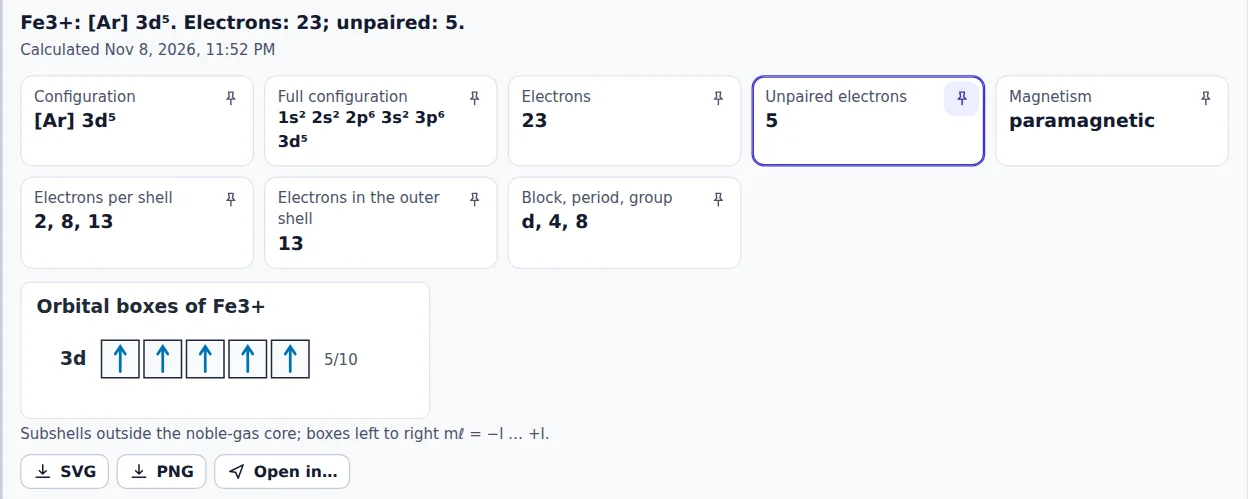
La cella Ione ferro(III) riporta [Ar] 3d⁵ con 5 elettroni spaiati. Una nota spiega perché non è [Ar] 3d³ 4s²: gli ioni dei metalli di transizione perdono gli elettroni 4s prima di quelli 3d. Le caselle orbitali mostrano cinque frecce singole nel sottolivello 3d.
2. Colora la tavola in base a una proprietà
Premi 5 o fai clic su Laboratorio degli elementi. La tavola si apre colorata in base a Elettronegatività (scala di Pauling). I valori bassi sono viola scuro, quelli alti giallo brillante. Il fluoro è il più luminoso con 3,98 e il francio il più scuro con 0,7. Le celle grigie non hanno un valore: i gas nobili formano a malapena legami e gli elementi più pesanti sono stati prodotti solo pochi atomi alla volta.
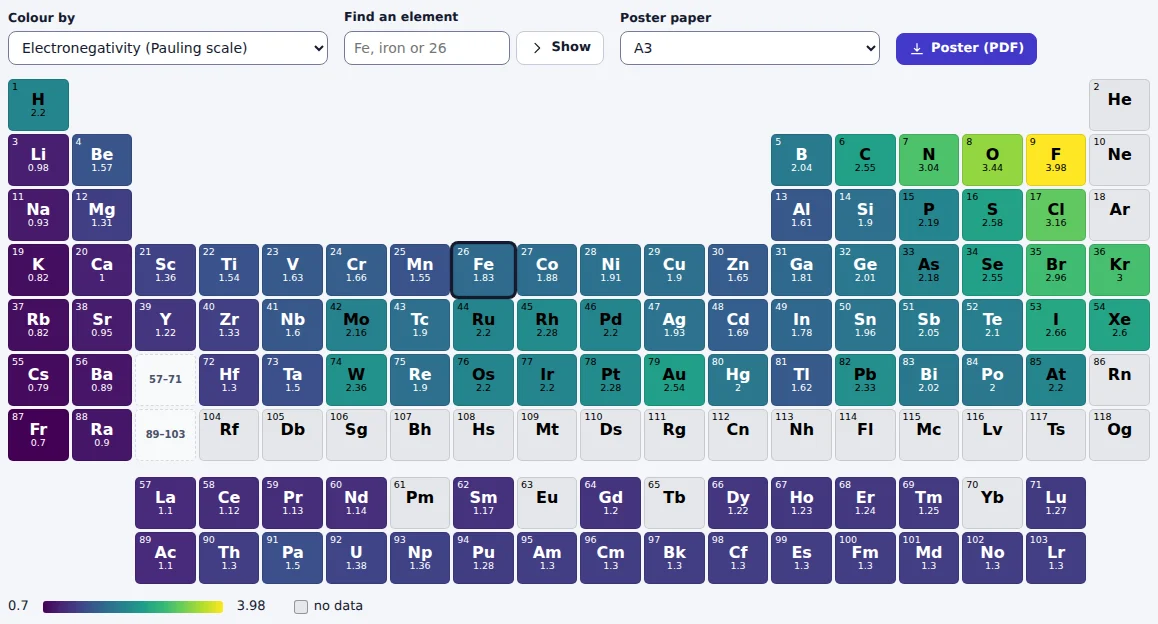
Cambia Colora per per vedere altre proprietà: raggio atomico, prima energia di ionizzazione, affinità elettronica, punto di fusione e di ebollizione, densità, peso atomico o anno di scoperta. La densità copre otto ordini di grandezza, dall'idrogeno all'osmio, quindi usa una scala logaritmica. Categoria dell'elemento, Blocco e Stato standard a 25 °C colorano invece la tavola per gruppi, con una legenda sotto.
3. Apri la scheda di un elemento
Fai clic su un elemento qualsiasi, oppure inserisci un simbolo, un nome o un numero atomico in Trova un elemento e premi Mostra. Con la tastiera, entra nella tavola con Tab e usa i tasti freccia: sinistra e destra scorrono i numeri atomici, su e giù si spostano all'interno di una colonna. La scheda elenca il peso atomico standard con la sua incertezza, il periodo, il gruppo, il blocco, la categoria, lo stato e tutte le proprietà, oltre agli stati di ossidazione.
A destra vedi le caselle orbitali dell'elemento e un grafico della proprietà scelta lungo il suo periodo. Per il cromo e il rame la scheda indica anche che l'elemento viola la regola dell'Aufbau e che cosa la regola avrebbe previsto.
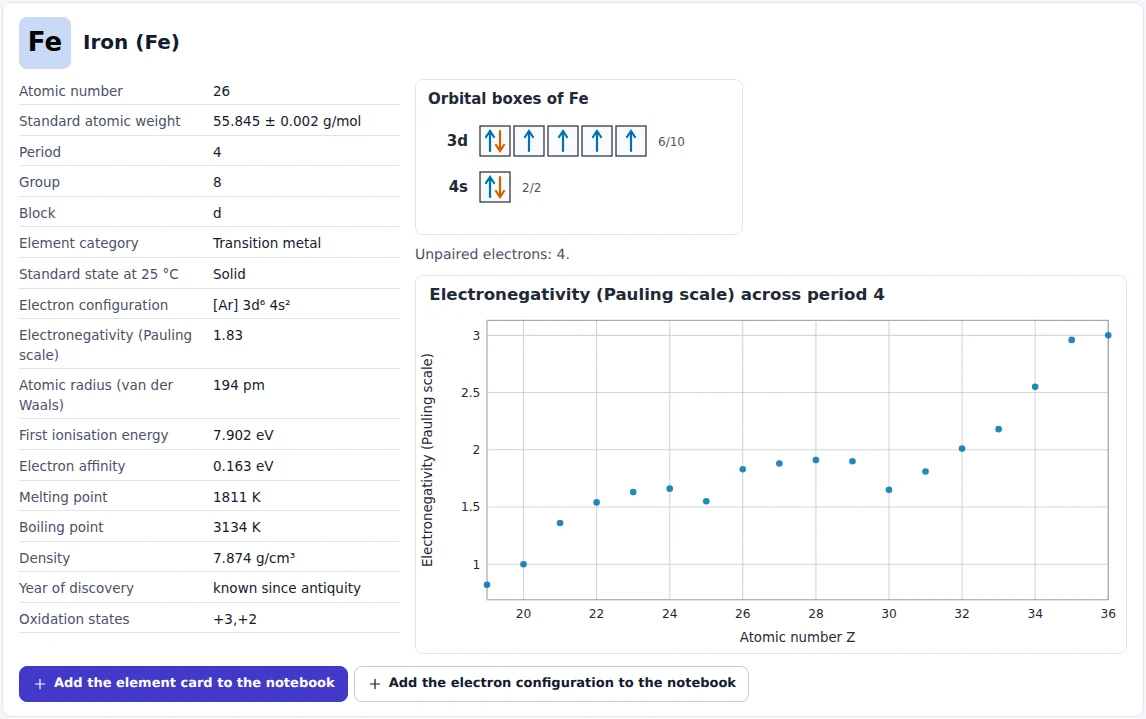
Aggiungi la scheda dell’elemento al notebook crea una cella Tavola periodica per l'elemento e il suo periodo. Aggiungi la configurazione elettronica al notebook crea una cella Configurazione elettronica. Entrambe compaiono alla fine del notebook e vengono calcolate subito.
4. Andamenti e confronti nel notebook
La cella Elettronegatività lungo il periodo 2 usa Andamento: Lungo un periodo con Periodo (1–7) impostato su 2. La tabella dell'andamento sale dal litio con 0,98, passando per il carbonio con 2,55, fino al fluoro con 3,98. Imposta Andamento su Lungo un gruppo e Proprietà su Prima energia di ionizzazione per vederla scendere dai 5,392 eV del litio ai 3,894 eV del cesio.
Inserisci più elementi in Elementi da cercare (facoltativo), per esempio Fe, Cu, Au, e la cella li mostra affiancati in una tabella di confronto. Salva la tabella come dataset sposta i numeri nella vista Data per i tuoi grafici.
5. Configurazioni elettroniche di qualsiasi atomo o ione
In una cella Configurazione elettronica, inserisci in Elemento o ione: Cr, iron (ferro), 29 oppure ioni come Cu+, Sn2+ e O2-. La cella Cromo: un'eccezione all'Aufbau mostra [Ar] 3d⁵ 4s¹ con 6 elettroni spaiati, mentre l'ordine di riempimento prevede [Ar] 3d⁴ 4s². Proofline conosce tutte e venti le eccezioni del database degli spettri atomici del NIST.
Con Caselle orbitali impostato su Fuori dal nocciolo vengono disegnati solo i sottolivelli oltre il nocciolo del gas nobile; con Tutti i sottolivelli vengono disegnate tutte le caselle. Il risultato indica anche gli elettroni per guscio e i quattro numeri quantici dell'ultimo elettrone.
6. Stampa la tavola periodica come poster
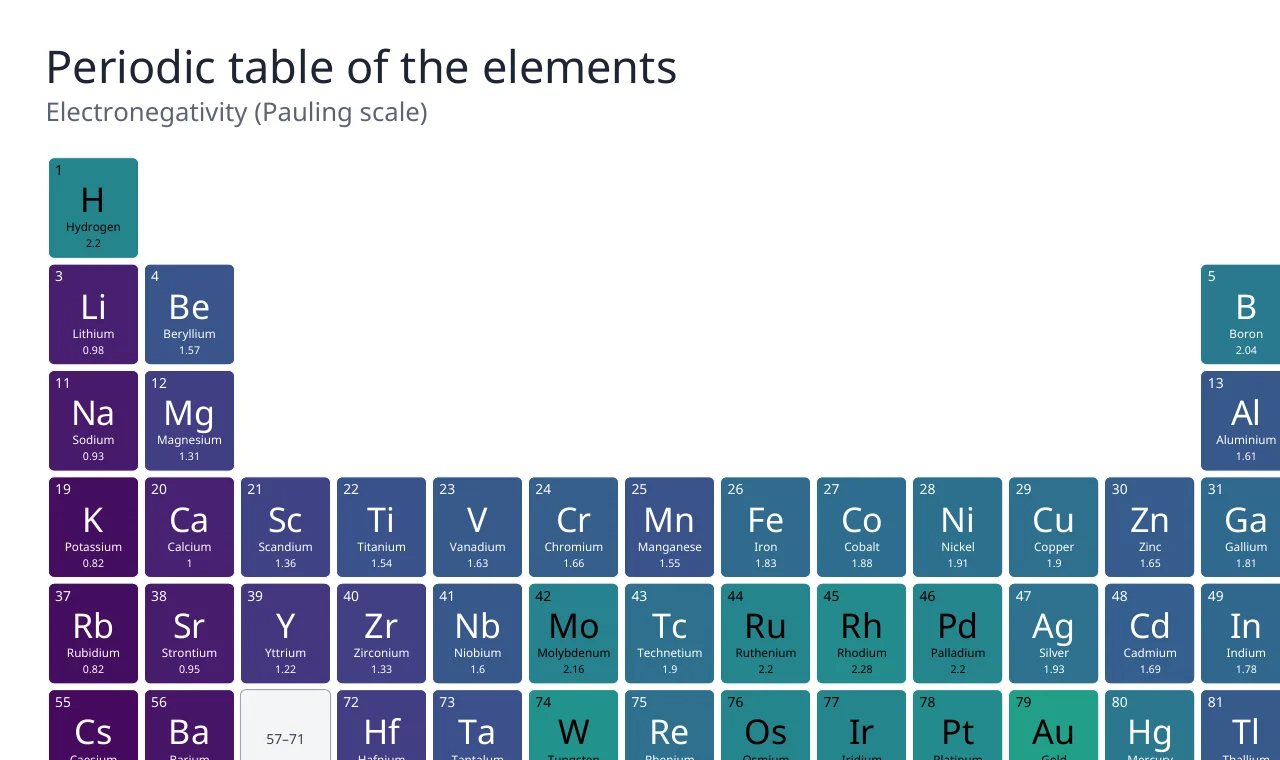
Torna al Laboratorio degli elementi, scegli una Carta per poster (A4, A3, US Letter o Tabloid) e premi Poster (PDF). Ottieni un PDF orizzontale di una pagina con numero, simbolo, nome e peso atomico di ogni elemento, colorato come la tavola sullo schermo, con una legenda e le fonti dei dati. Colora per Categoria dell'elemento per il classico poster da aula o per una proprietà per un poster sugli andamenti.
I valori provengono dalla tavola periodica di PubChem (compilata da NIST, Los Alamos e Jefferson Lab) e i pesi atomici dalla IUPAC. Le configurazioni si riferiscono ad atomi liberi. Nei composti e nei cristalli la situazione può essere diversa.
Pronto a provarlo?