Tutorial 14 dari 14
Bagikan notebook dengan kelas atau timmu di ruang kerja
Menengah 6 mnt
Simpan notebook Proofline ke ruang kerja bersama, edit dan jalankan sel bersama secara langsung, beri akses hanya baca kepada yang melihat, dan beri komentar pada sel.
Notebook disimpan di browser-mu. Untuk kerja kelompok atau kelas, simpan notebook ke ruang kerja: semua orang di dalamnya membuka notebook yang sama dan melihat sel, input, serta hasil milik orang lain dalam hitungan detik. Tanpa akun, tidak ada yang berubah: Proofline tetap berfungsi seperti sebelumnya.
Simpan notebook ke ruang kerja
- Buka notebook yang ingin kamu bagikan.
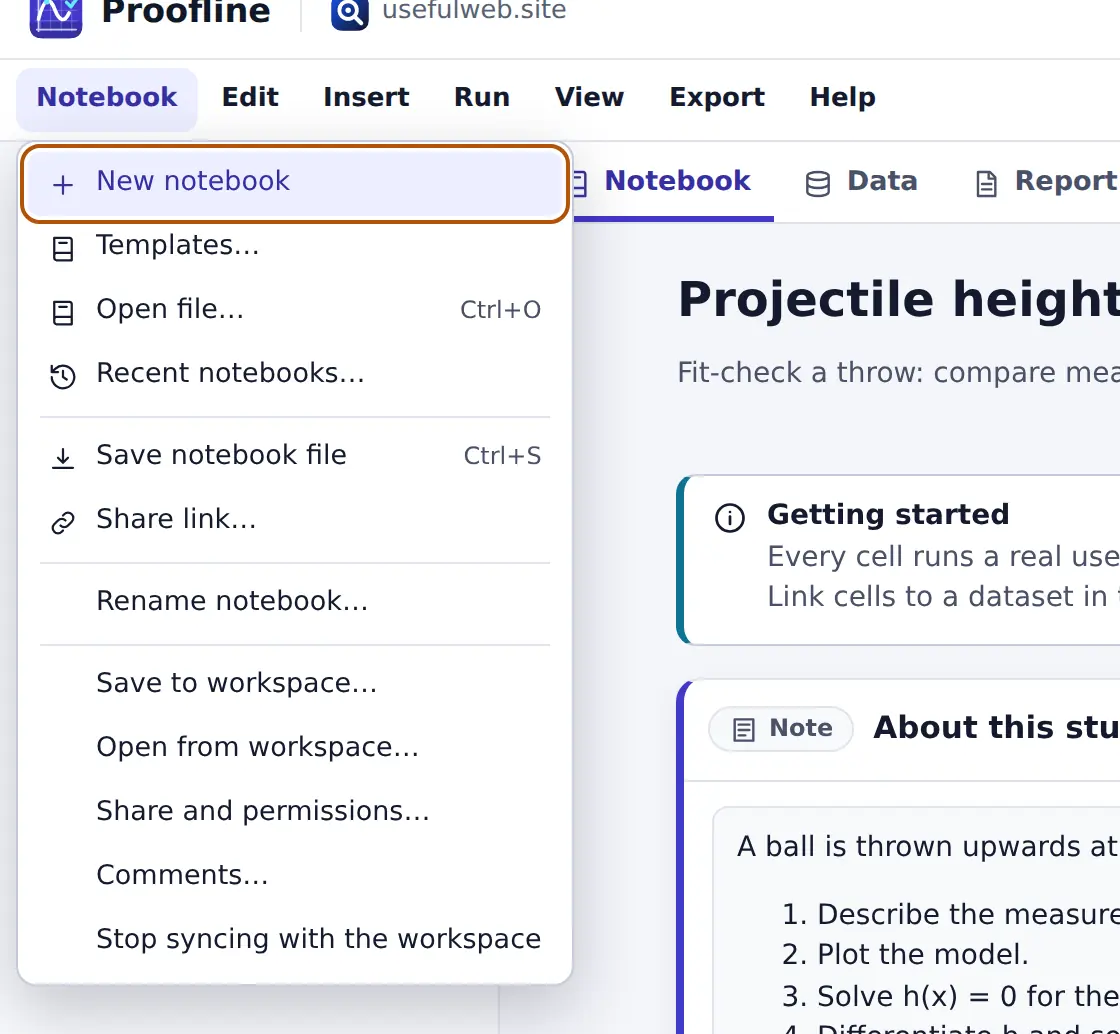
- Pilih Notebook → Simpan ke ruang kerja…. Jika kamu belum masuk, masuklah dengan passkey (atau buat akun dengan passkey) atau dengan Google.
- Pilih ruang kerja atau buat yang baru, periksa judulnya, lalu tekan Simpan.
Mulai sekarang, setiap perubahan disimpan ke ruang kerja sesaat setelah kamu membuatnya. Chip status menampilkan Disimpan ke beserta nama ruang kerja, serta inisial semua orang yang sedang membuka notebook yang sama saat ini.
Buka notebook bersama
Rekan timmu memilih Notebook → Buka dari ruang kerja…, lalu memilih ruang kerja dan notebook-nya. Tautan dari dialog berbagi langsung membukanya. Lain kali, Proofline akan membuka kembali notebook bersama itu dengan sendirinya selama kamu tetap masuk.
Saat orang lain menyimpan, salinanmu diperbarui dengan sendirinya dan baris status menyebutkan siapa yang mengubahnya. Jika kalian berdua mengubah notebook pada saat yang sama, Proofline menanyakan apa yang harus dilakukan: memuat versi mereka, mempertahankan versimu dan menimpa versi mereka, atau menyimpan versimu sebagai salinan.
Peran dan mode hanya baca
Apa yang boleh dilakukan seseorang bergantung pada perannya di ruang kerja:
- Pemilik dan admin mengelola semuanya, termasuk siapa yang boleh membuka notebook.
- Anggota dapat mengedit; mereka mengelola sepenuhnya notebook yang mereka simpan sendiri.
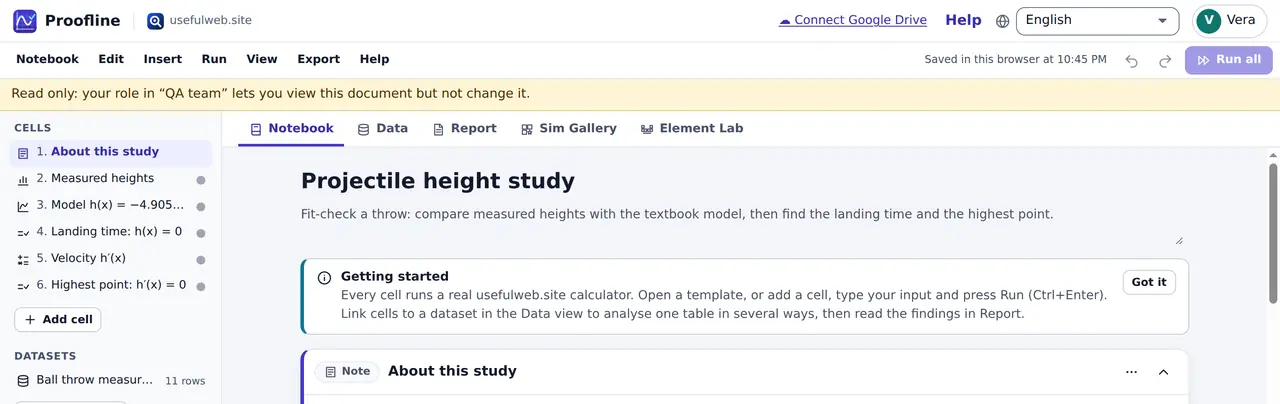
- Yang melihat hanya bisa membaca. Catatan kuning di bawah bilah alat menyatakan hal ini, status menampilkan Hanya baca, dan setiap perubahan ditolak dengan pesan singkat: kolom sel menjadi hanya baca, Jalankan semua, tombol Jalankan pada sel, dan eksekusi batch dinonaktifkan, serta menambah, memindahkan, atau menghapus sel ditolak. Yang melihat tetap bisa membaca setiap hasil, membuka Laporan, dan mengekspornya.
Di Notebook → Bagikan dan izin… kamu mengundang orang dengan tautan, mengubah peran, dan menetapkan aturan khusus untuk notebook ini, misalnya "anggota hanya boleh berkomentar". Dialog ini juga menampilkan tautan langsung ke notebook; siapa pun yang membukanya akan masuk dan langsung sampai di notebook tersebut.
Komentar
Klik ke dalam sebuah sel, lalu pilih Notebook → Komentar…. Komentarmu dilampirkan ke sel tersebut, dan daftarnya menunjukkan sel mana yang dibahas oleh setiap komentar, misalnya pertanyaan tentang satu fit. Yang melihat dapat membaca komentar; untuk berkomentar diperlukan setidaknya tingkat akses "komentar".
Apa yang disimpan ruang kerja
Seluruh notebook adalah satu dokumen ruang kerja: sel beserta input dan hasil terakhirnya, dataset, catatan, dan pengaturan. Tidak ada file terpisah yang perlu diunggah, dan hasil yang dihitung oleh satu orang muncul untuk semua orang tanpa perlu menjalankan sel lagi.
Hentikan sinkronisasi
Notebook → Hentikan sinkronisasi dengan ruang kerja mengubah notebook kembali menjadi notebook milik browser ini; salinan bersamanya tetap ada di ruang kerja. Membuka notebook lain, templat, atau file juga melakukan hal yang sama pada notebook bersama, sehingga pekerjaanmu yang lain tidak pernah masuk ke dalamnya secara tidak sengaja.
Siap mencobanya?