← Tous les tutoriels · Proofline
Tutoriel 1 sur 14
Ton premier carnet en 5 minutes
Débutant 5 min
Ajoute une cellule, lance une vraie calculatrice, lis le résultat, épingle un chiffre clé et retrouve-le dans le rapport. Sans compte, rien à installer.
Proofline est un carnet de calculatrices. Chaque cellule envoie ses entrées à un outil de usefulweb.site (le solveur d'équations, la calculatrice graphique, le studio de statistiques et dix autres) et affiche la réponse sous les entrées. Ton carnet est enregistré automatiquement dans ce navigateur.
1. Ouvrir l'espace de travail
Clique sur Lancer Proofline. La première fois, tu vois un carnet vide avec une courte astuce Premiers pas et la galerie de modèles. Aucune fenêtre ne vient te gêner : appuie sur Compris une fois l'astuce lue.
2. Ajouter une cellule
Clique sur Ajouter une cellule (ou appuie sur N) et choisis Solveur d'équations. Une nouvelle cellule apparaît, avec une équation d'exemple déjà saisie :
x^2 + 6x + 5 = 0Remplace-la par 2x^2 + 3x - 4 = 0 et sélectionne Formule quadratique sous Méthode pour les équations du second degré.
3. Lancer le calcul
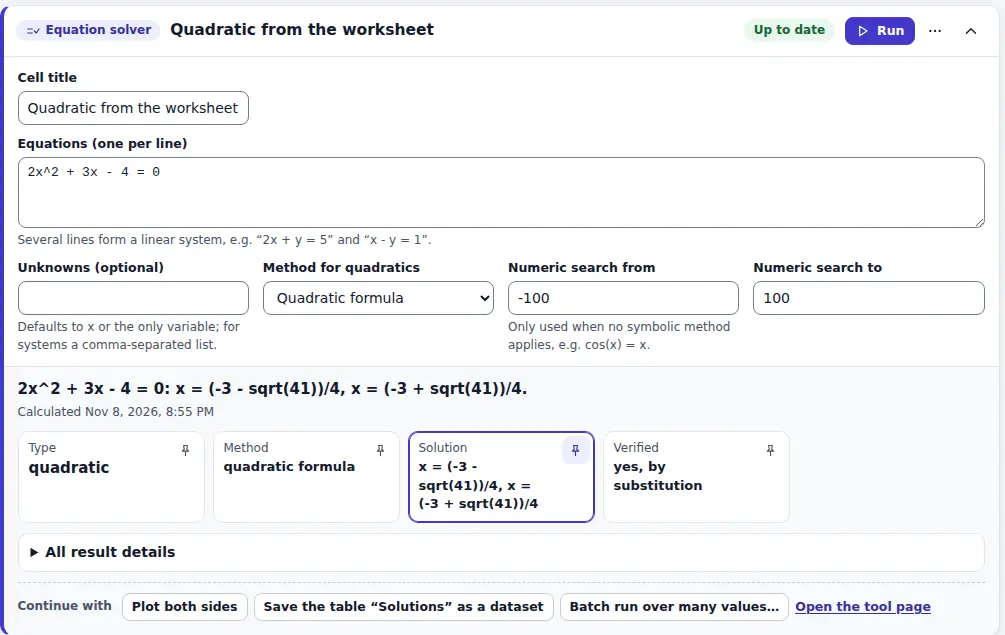
Appuie sur Lancer dans l'en-tête de la cellule ou sur Ctrl + Enter. Pendant que l'outil travaille, la cellule affiche Exécution… et tu peux continuer à écrire dans d'autres cellules. Quand la réponse arrive, tu vois :
- une phrase avec le résultat (le résumé fourni par l'outil lui-même),
- des chiffres clés sur de petites cartes : ici le type, la méthode, les solutions et si elles ont été vérifiées,
- Tous les détails du résultat, avec chaque étape de la résolution.
Si une entrée pose problème, la cellule l'explique en une phrase complète et met le champ en évidence. Corrige-le et appuie sur Réessayer.
4. Épingler l'essentiel
Chaque chiffre clé a un bouton d'épinglage. Épingle Solution. Les chiffres épinglés sont tes constats.
5. Lire le rapport
Passe à Rapport (ou appuie sur 3). Le tableau de bord des constats affiche la solution épinglée, Ce que les outils ont trouvé reprend la phrase de résumé de chaque cellule, et Imprimer ou enregistrer en PDF transforme la page en un rapport propre.
Étapes suivantes
- Ouvre un modèle depuis Carnet → Modèles… pour découvrir des flux de travail plus importants.
- Donne un titre à la cellule (champ Titre de la cellule) : les titres apparaissent dans le plan, le rapport et les exports.
- Appuie sur
?pour voir tous les raccourcis clavier.
Prêt à essayer ?