Tutorial 1 von 14
Dein erstes Notebook in 5 Minuten
Einsteiger 5 Min.
Füge eine Zelle hinzu, führe einen echten Rechner aus, lies das Ergebnis, pinne eine Kennzahl an und finde sie im Bericht wieder. Kein Konto, keine Installation.
Proofline ist ein Notebook aus Rechnern. Jede Zelle sendet ihre Eingaben an ein Tool von usefulweb.site, etwa den Gleichungslöser, den Grafikrechner, das Statistikstudio oder eines von zehn weiteren, und zeigt die Antwort unter den Eingaben an. Dein Notebook wird automatisch in diesem Browser gespeichert.
1. Arbeitsbereich öffnen
Klicke auf Proofline starten. Beim ersten Mal siehst du ein leeres Notebook mit einem kurzen Hinweis Erste Schritte und der Vorlagengalerie. Es öffnet sich nichts, das dir im Weg ist. Klicke auf Verstanden, sobald du den Hinweis gelesen hast.
2. Zelle hinzufügen
Klicke auf Zelle hinzufügen (oder drücke N) und wähle Gleichungslöser. Eine neue Zelle erscheint, in der bereits eine Beispielgleichung eingetragen ist:
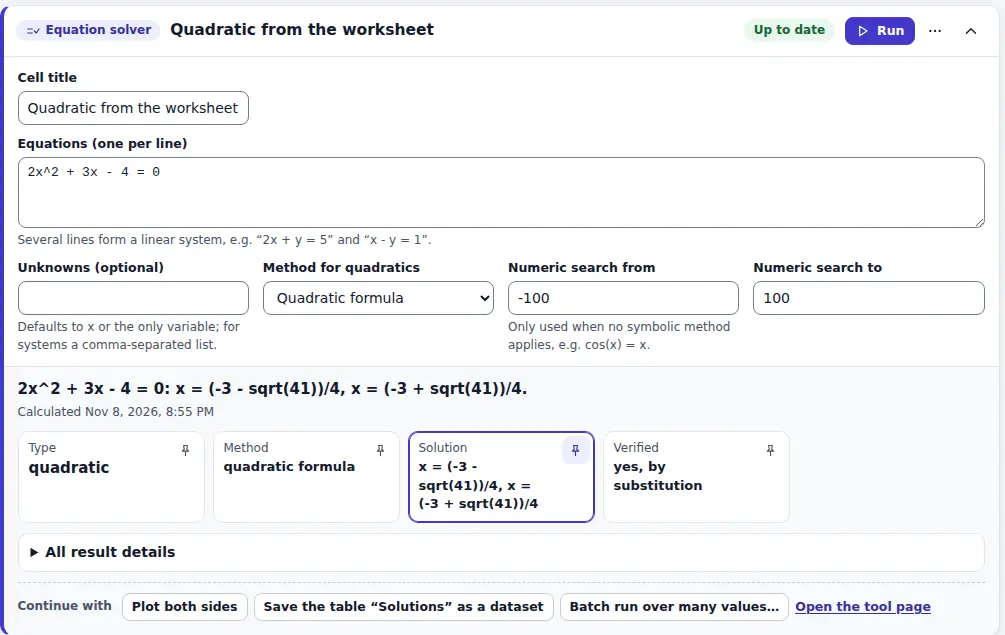
x^2 + 6x + 5 = 0Ändere sie in 2x^2 + 3x - 4 = 0 und wähle unter Methode für quadratische Gleichungen die Option Mitternachtsformel.
3. Ausführen
Klicke im Zellenkopf auf Ausführen oder drücke Ctrl (Strg) + Enter (Eingabe). Während das Tool rechnet, zeigt die Zelle Läuft… an. Du kannst dabei in anderen Zellen weiterschreiben. Sobald die Antwort eintrifft, siehst du:
- einen Satz mit dem Ergebnis (die Zusammenfassung des Tools selbst),
- Kennzahlen in kleinen Karten, hier der Typ, die Methode, die Lösungen und ob diese überprüft wurden,
- Alle Ergebnisdetails mit jedem Schritt des Lösungswegs.
Wenn mit der Eingabe etwas nicht stimmt, erklärt die Zelle das in einem vollständigen Satz und hebt das betreffende Feld hervor. Korrigiere die Eingabe und klicke auf Erneut versuchen.
4. Wichtiges anpinnen
Jede Kennzahl hat eine Pin-Schaltfläche. Pinne Lösung an. Angepinnte Kennzahlen sind deine Erkenntnisse.
5. Bericht lesen
Wechsle zu Bericht (oder drücke 3). Das Erkenntnis-Dashboard zeigt die angepinnte Lösung. Unter Was die Tools gefunden haben steht der Zusammenfassungssatz jeder Zelle, und mit Drucken oder als PDF speichern wird die Seite zu einem übersichtlichen Bericht.
Nächste Schritte
- Öffne eine Vorlage über Notebook → Vorlagen…, um umfangreichere Arbeitsabläufe kennenzulernen.
- Gib der Zelle einen Titel (Feld Zellentitel). Titel erscheinen in der Gliederung, im Bericht und in den Exporten.
- Drücke
?, um alle Tastenkürzel anzuzeigen.
Bereit zum Ausprobieren?