Tutorial 12 von 14
Das Element-Labor: Periodensystem, Trends und Elektronenkonfigurationen
Einsteiger 10 Min.
Färbe das Periodensystem nach einer beliebigen Eigenschaft ein, öffne Elementkarten mit Orbitalkästchen, verfolge Trends innerhalb von Perioden und Gruppen und drucke das Periodensystem als PDF-Poster aus.
Das Element-Labor ist die fünfte Ansicht von Proofline, neben Notizbuch, Daten, Bericht und Sim-Galerie. Es zeigt alle 118 Elemente als Periodensystem, das du nach einer Eigenschaft einfärben kannst. Klicke auf ein Element, um seine Karte, seine Elektronenkonfiguration und seinen Trend zu sehen, und drucke das Periodensystem als Poster aus. Zwei Notizbuchzellen nutzen dieselbe Engine: Periodensystem und Elektronenkonfiguration. Auch die Tool-Seiten Interaktives Periodensystem & Eigenschaftstrends und Elektronenkonfiguration & Orbitaldiagramm verwenden sie.
1. Die Vorlage „Element-Labor“ öffnen
Wähle Notizbuch → Vorlagen…, öffne Element-Labor und klicke auf Alle ausführen. Das Notizbuch enthält eine Notiz und neun Zellen: die Elektronegativität in der 2. Periode, das Eisen(III)-Ion, Chrom, Iod-131, einen Mo-99-Generator, CO₂ als reales Gas, einen Acetatpuffer, die molaren Massen seiner Bestandteile und eine Titration. Dieses Tutorial behandelt die ersten drei. Das nächste, Radioaktiver Zerfall, Gase und pH-Wert, behandelt den Rest.
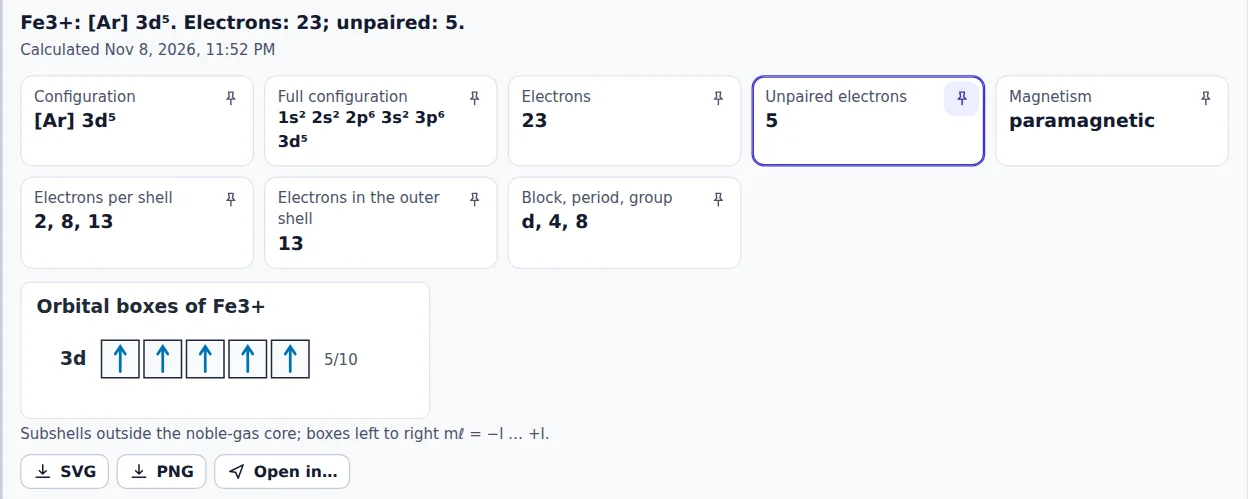
Die Zelle Eisen(III)-Ion zeigt [Ar] 3d⁵ mit 5 ungepaarten Elektronen. Eine Notiz erklärt, warum die Konfiguration nicht [Ar] 3d³ 4s² lautet: Ionen von Übergangsmetallen geben ihre 4s-Elektronen vor den 3d-Elektronen ab. Die Orbitalkästchen zeigen fünf einzelne Pfeile in der 3d-Unterschale.
2. Das Periodensystem nach einer Eigenschaft einfärben
Drücke 5 oder klicke auf Element-Labor. Das Periodensystem öffnet sich eingefärbt nach Elektronegativität (Pauling-Skala). Niedrige Werte erscheinen dunkelviolett, hohe Werte leuchtend gelb. Fluor ist mit 3,98 am hellsten, Francium mit 0,7 am dunkelsten. Graue Zellen haben keinen Wert: Edelgase gehen kaum Bindungen ein, und von den schwersten Elementen wurden immer nur wenige Atome auf einmal hergestellt.
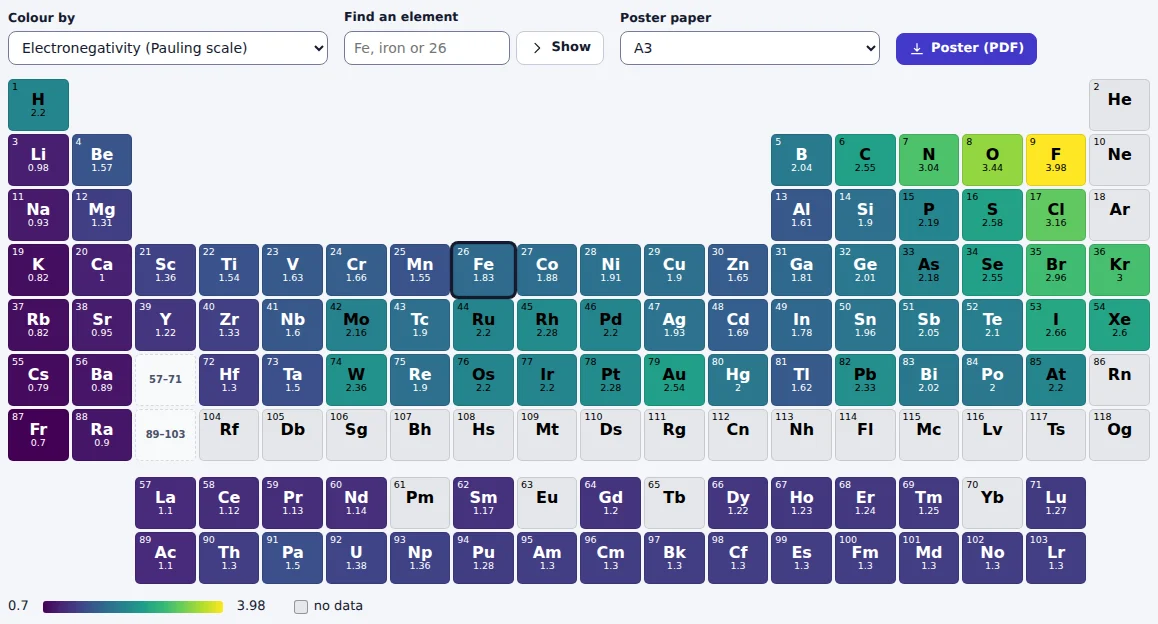
Ändere Färben nach, um andere Eigenschaften zu sehen: Atomradius, erste Ionisierungsenergie, Elektronenaffinität, Schmelz- und Siedepunkt, Dichte, Atommasse oder Entdeckungsjahr. Die Dichte erstreckt sich über acht Größenordnungen, von Wasserstoff bis Osmium, deshalb wird sie logarithmisch dargestellt. Elementkategorie, Block und Standardzustand bei 25 °C färben das Periodensystem stattdessen nach Gruppen ein, mit einer Legende darunter.
3. Eine Elementkarte öffnen
Klicke auf ein beliebiges Element oder gib ein Symbol, einen Namen oder eine Ordnungszahl in Element suchen ein und klicke auf Anzeigen. Mit der Tastatur springst du per Tab in das Periodensystem und nutzt die Pfeiltasten: Links und rechts gehst du die Ordnungszahlen durch, nach oben und unten bewegst du dich innerhalb einer Spalte. Die Karte zeigt die Standard-Atommasse mit ihrer Unsicherheit, Periode, Gruppe, Block, Kategorie, Aggregatzustand und alle Eigenschaften sowie die Oxidationsstufen.
Rechts siehst du die Orbitalkästchen des Elements und ein Diagramm der gewählten Eigenschaft innerhalb seiner Periode. Bei Chrom und Kupfer gibt die Karte außerdem an, dass das Element vom Aufbauprinzip abweicht und was das Prinzip vorhergesagt hätte.
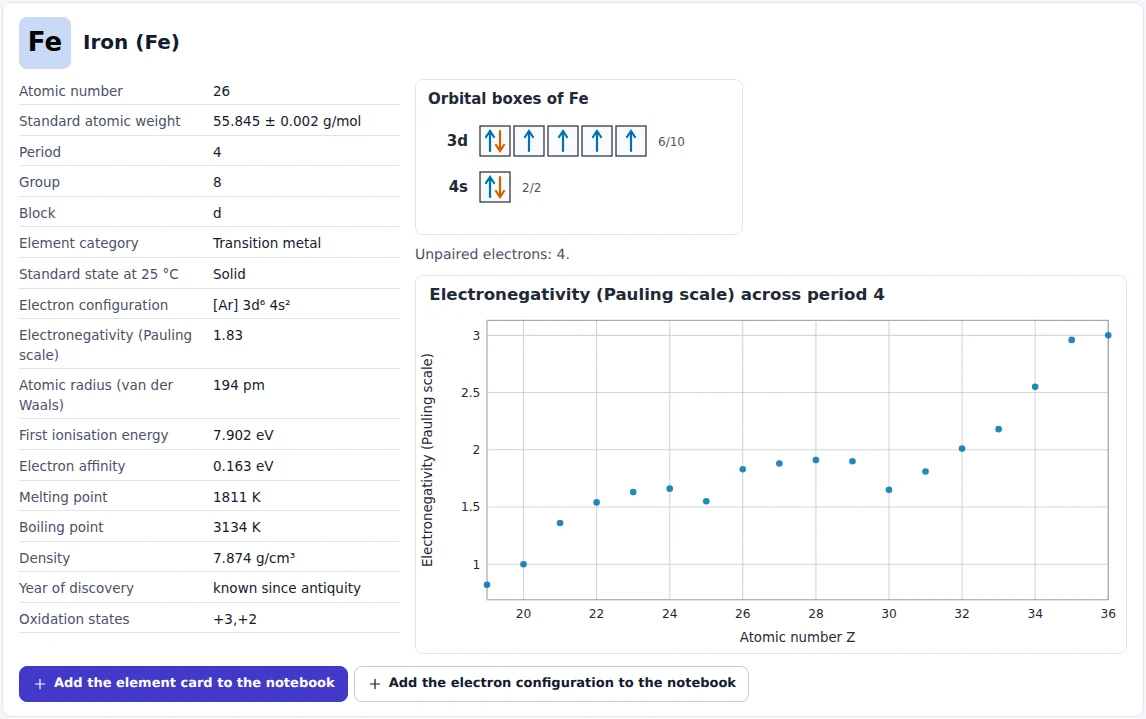
Elementkarte zum Notizbuch hinzufügen erstellt eine Zelle Periodensystem für das Element und seine Periode. Elektronenkonfiguration zum Notizbuch hinzufügen erstellt eine Zelle Elektronenkonfiguration. Beide erscheinen am Ende des Notizbuchs und werden sofort berechnet.
4. Trends und Vergleiche im Notizbuch
Die Zelle Elektronegativität in der 2. Periode verwendet Trend: Innerhalb einer Periode mit Periode (1–7) auf 2. Die Trendtabelle steigt von Lithium mit 0,98 über Kohlenstoff mit 2,55 bis zu Fluor mit 3,98. Stelle Trend auf Innerhalb einer Gruppe nach unten und Eigenschaft auf Erste Ionisierungsenergie, um zu sehen, wie sie von Lithium mit 5,392 eV auf Caesium mit 3,894 eV fällt.
Gib mehrere Elemente in Nachzuschlagende Elemente (optional) ein, zum Beispiel Fe, Cu, Au, und die Zelle stellt sie in einer Vergleichstabelle nebeneinander. Tabelle als Datensatz speichern übernimmt die Zahlen in die Datenansicht, damit du eigene Diagramme erstellen kannst.
5. Elektronenkonfigurationen beliebiger Atome und Ionen
Gib in einer Zelle Elektronenkonfiguration in Element oder Ion zum Beispiel Cr, iron (Eisen), 29 oder Ionen wie Cu+, Sn2+ und O2- ein. Die Zelle Chrom: eine Ausnahme vom Aufbauprinzip zeigt [Ar] 3d⁵ 4s¹ mit 6 ungepaarten Elektronen, während die Besetzungsreihenfolge [Ar] 3d⁴ 4s² vorhersagt. Proofline kennt alle zwanzig Ausnahmen aus der NIST-Datenbank für Atomspektren.
Ist Orbitalkästchen auf Außerhalb des Atomrumpfs gestellt, werden nur die Unterschalen jenseits des Edelgasrumpfs gezeichnet; mit Alle Unterschalen werden alle Kästchen gezeichnet. Das Ergebnis gibt außerdem die Elektronen pro Schale und die vier Quantenzahlen des letzten Elektrons an.
6. Das Periodensystem als Poster drucken
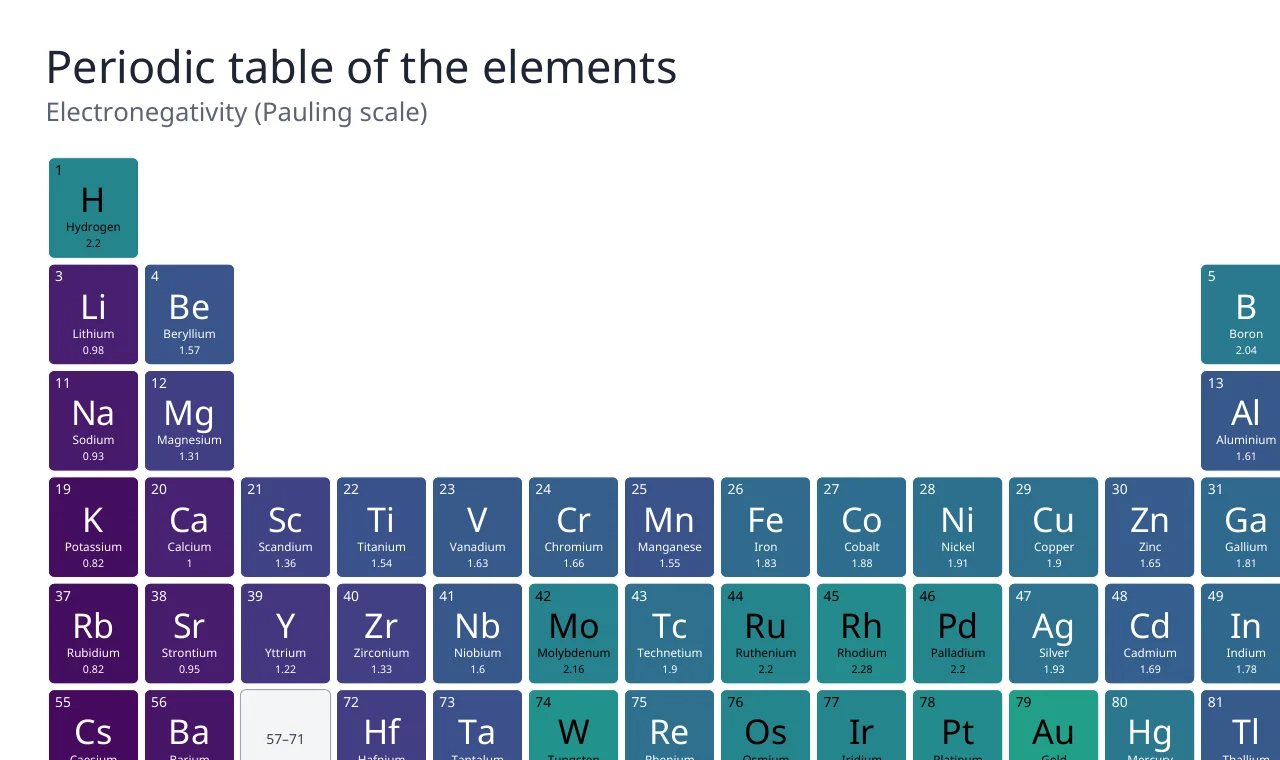
Wähle zurück im Element-Labor ein Posterpapier (A4, A3, US Letter oder Tabloid) und klicke auf Poster (PDF). Du erhältst ein einseitiges PDF im Querformat mit Ordnungszahl, Symbol, Name und Atommasse jedes Elements, eingefärbt wie das Periodensystem auf dem Bildschirm, mit Legende und Datenquellen. Färbe nach Elementkategorie für das klassische Poster fürs Klassenzimmer oder nach einer Eigenschaft für ein Trendposter.
Die Werte stammen aus dem Periodensystem von PubChem (zusammengestellt aus Daten von NIST, Los Alamos und Jefferson Lab), die Atommassen von der IUPAC. Die Konfigurationen gelten für freie Atome. In Verbindungen und Kristallen kann das Bild anders aussehen.
Bereit zum Ausprobieren?